Diseñar hoy ya no es solo abrir un programa y crear una pieza. Un diseñador gráfico, creador de contenido, community manager o negocio necesita moverse rápido entre diseños para redes, recursos visuales, edición profesional, videos cortos, presentaciones y material comercial.
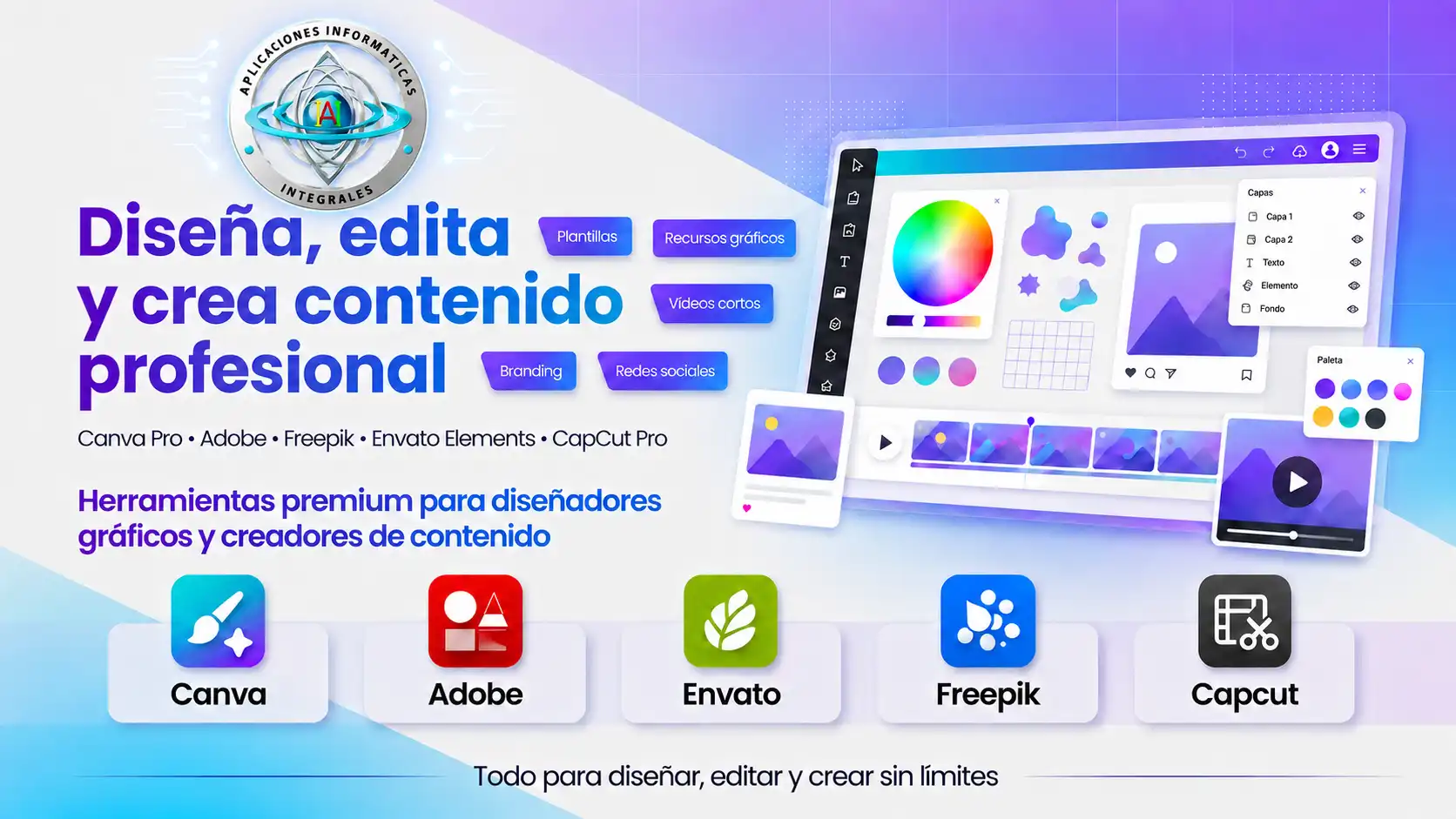
Si diseñas para redes, clientes, marcas o proyectos propios, elegir bien tus herramientas puede ahorrarte horas de trabajo y mejorar el resultado final. En este artículo comparamos Canva Pro EDU, también buscado como Canva EDU Pro, Canva Pro, Adobe, Freepik, Envato Elements y CapCut Pro para ayudarte a armar un kit creativo más rentable según lo que necesitas vender, publicar o entregar.
Comparativa rápida
- Canva Pro EDU: ideal para diseños rápidos, plantillas, presentaciones, redes sociales, quitar fondos y redimensionar piezas.
- Canva Pro: recomendado para negocios, marcas y equipos que necesitan más organización, recursos avanzados y funciones profesionales.
- Adobe: opción para edición, diseño y trabajo creativo más avanzado.
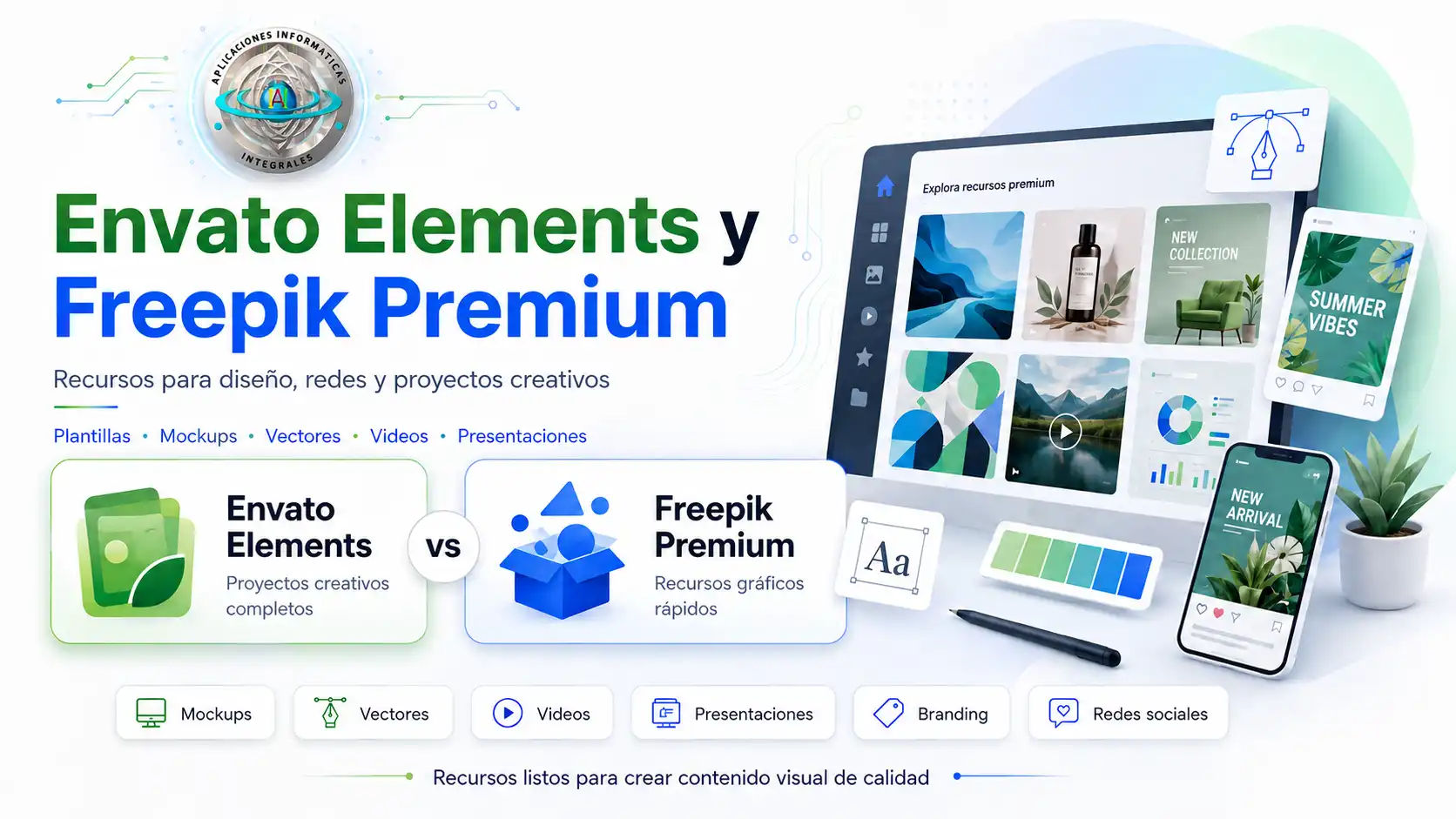
- Freepik: recursos gráficos, vectores, mockups, fotos, PSD y material visual para acelerar proyectos.
- Envato Elements: plantillas, gráficos, videos, música, tipografías y recursos para proyectos completos.
- CapCut Pro: edición de videos cortos, reels, TikTok, anuncios y contenido vertical, cuando hay disponibilidad.
1. Qué necesita hoy un diseñador gráfico o creador de contenido
Antes bastaba con saber usar un programa de diseño. Ahora muchos clientes piden publicaciones para redes, videos cortos, presentaciones, catálogos, piezas para anuncios, miniaturas, portadas, reels y material para marca. Por eso conviene tener herramientas que cubran tres áreas:
- Diseño rápido: plantillas, posts, flyers, presentaciones y piezas listas para adaptar.
- Recursos creativos: imágenes, vectores, mockups, tipografías, audios, videos y elementos gráficos.
- Edición avanzada: retoque, composición, video, branding, formatos profesionales y trabajo más detallado.
2. Canva Pro EDU: rápido, completo y muy buscado
En AII lo presentamos como Canva Pro EDU. Muchas personas también lo buscan como Canva EDU Pro, por eso puedes encontrar ambos nombres al consultar o comparar opciones.
Canva Pro EDU es una opción muy práctica para quienes quieren diseñar rápido sin complicarse. Sirve para crear publicaciones para redes sociales, presentaciones, logos simples, flyers, catálogos, CV, portadas, anuncios, videos cortos y piezas visuales para negocios o proyectos personales.
Entre las funciones más buscadas están:
- Plantillas listas para editar.
- Redimensionar diseños para diferentes formatos.
- Quitar fondo en imágenes.
- Borrado mágico y herramientas de edición visual según disponibilidad.
- Recursos gráficos para redes sociales, presentaciones y contenido rápido.
- Trabajo desde navegador, PC o móvil.
Es una buena opción para estudiantes, creadores, emprendedores, community managers, negocios pequeños y personas que necesitan resolver diseños de forma rápida.
3. Canva Pro: más orientado a negocios, marca y equipos
Canva Pro mantiene el enfoque de diseño rápido, pero suele ser más conveniente para negocios, marcas personales, equipos de marketing, agencias pequeñas y usuarios que necesitan organizar mejor su contenido.
Dependiendo del tipo de acceso disponible, Canva Pro puede ser más interesante cuando necesitas:
- Más plantillas y recursos premium.
- Herramientas de IA y edición avanzada según disponibilidad.
- Organización para marca, colores, logos y recursos de equipo.
- Flujo de trabajo más profesional para redes, anuncios, presentaciones y piezas comerciales.
Si trabajas con clientes o manejas la imagen de una empresa, Canva Pro puede ser más cómodo para mantener orden y consistencia.
4. Adobe: para trabajo creativo más avanzado
Adobe es una opción más fuerte cuando necesitas edición profesional, retoque, composición, diseño avanzado, piezas para impresión, archivos más complejos o proyectos que requieren mayor control visual.
Puede ser útil para:
- Diseñadores gráficos que trabajan con clientes.
- Edición de imágenes y composición visual.
- Diseño publicitario, branding y material profesional.
- Creación de piezas más detalladas que no se resuelven solo con plantillas.
La combinación más común es usar Canva para piezas rápidas y Adobe para trabajos más técnicos o personalizados.
5. Freepik: recursos visuales para avanzar más rápido
Freepik es muy útil cuando necesitas recursos para complementar tus diseños. En lugar de crear todo desde cero, puedes apoyarte en vectores, imágenes, mockups, fondos, elementos gráficos y plantillas.
Freepik encaja muy bien con Canva y Adobe porque te ayuda a encontrar material visual para:
- Posts de redes sociales.
- Flyers y banners.
- Presentaciones.
- Mockups para mostrar trabajos a clientes.
- Catálogos, anuncios y contenido comercial.
6. Envato Elements: recursos para proyectos completos
Envato Elements es una biblioteca muy útil para quienes hacen proyectos más completos. Puede ayudarte con plantillas, gráficos, videos, audios, tipografías, mockups y recursos para presentaciones o campañas.
Envato puede ser mejor que buscar recursos sueltos cuando tienes que preparar una campaña completa, una identidad visual, un video promocional, una presentación o material para un cliente.
7. CapCut Pro: para videos cortos y contenido vertical
CapCut Pro se enfoca más en edición de video rápido. Es útil para reels, TikTok, shorts, anuncios verticales, videos de productos, contenido para marcas y publicaciones dinámicas. Si el stock está disponible, puede complementar muy bien un flujo de diseño con Canva o Freepik.
Si tu trabajo se centra en redes sociales, la combinación Canva + CapCut puede ser muy práctica: Canva para piezas visuales y CapCut para editar videos cortos.
8. Qué herramienta elegir según tu caso
| Necesidad | Opción recomendada |
|---|---|
| Posts rápidos para redes | Canva Pro EDU o Canva Pro |
| Presentaciones, flyers y catálogos | Canva Pro EDU, Canva Pro y Freepik |
| Trabajo profesional de diseño | Adobe + recursos de Freepik o Envato |
| Recursos para clientes y campañas | Envato Elements + Freepik |
| Videos cortos, reels y TikTok | CapCut Pro + Canva |
| Marca, equipo y flujo comercial | Canva Pro |
9. Combinaciones recomendadas
- Canva Pro EDU + Freepik: ideal para estudiantes, emprendedores, creadores y redes sociales.
- Canva Pro + Envato: útil para marcas, equipos y contenido comercial más ordenado.
- Adobe + Freepik: buena combinación para diseñadores que necesitan editar y personalizar recursos.
- Adobe + Envato: opción fuerte para proyectos más completos, campañas, videos y piezas profesionales.
- Canva + CapCut: recomendado para contenido visual y videos cortos para redes.
10. Errores comunes al elegir herramientas de diseño
- Comprar sin revisar el uso real: no es lo mismo diseñar posts rápidos que trabajar branding o edición avanzada.
- Elegir solo por precio: a veces una herramienta más completa te ahorra muchas horas de trabajo.
- No revisar el correo: en productos por acceso o invitación, el correo debe estar escrito correctamente.
- Usar varias cuentas abiertas: puede confundir el acceso o hacer que revises la cuenta incorrecta.
- No revisar spam o promociones: algunos correos de acceso, invitación o confirmación pueden llegar ahí.
- No confirmar disponibilidad: productos como CapCut pueden depender del stock disponible en ese momento.
11. Arma tu kit creativo según tu objetivo
Elige la herramienta según el tipo de contenido que quieres crear. Puedes empezar con una opción principal y luego sumar recursos complementarios para trabajar más rápido:
- Canva Pro EDU: diseño rápido, plantillas, quitar fondo y redimensionar diseños.
- Canva Pro: recomendado para negocios, equipos, marca y flujo profesional.
- Freepik: recursos gráficos, imágenes, mockups y plantillas.
- Envato Elements: recursos para proyectos completos, diseño, video y marketing.
- Adobe Creative Cloud Suite: trabajo creativo avanzado y edición profesional.
- CapCut Pro: edición de videos cortos y contenido vertical, sujeto a disponibilidad.
Elige más rápido
Para publicaciones, presentaciones y piezas rápidas, empieza con Canva Pro EDU o Canva Pro. Para mejorar tus diseños con recursos listos, suma Freepik o Envato. Para edición avanzada y trabajos más técnicos, Adobe puede ser la base principal. Si trabajas videos cortos, CapCut Pro complementa muy bien tu flujo creativo cuando esté disponible.
Preguntas frecuentes
¿Canva Pro EDU es lo mismo que Canva EDU Pro?
En AII usamos el nombre Canva Pro EDU, pero algunas personas lo buscan como Canva EDU Pro. En ambos casos se refieren a una opción de Canva con funciones avanzadas para diseñar, editar y trabajar con plantillas.
¿Canva Pro EDU sirve para quitar fondos?
Sí, es una de las funciones más buscadas. También es útil para redimensionar diseños, crear publicaciones, presentaciones, flyers y material para redes sociales.
¿Canva Pro es mejor que Canva Pro EDU?
Depende de tu uso. Canva Pro suele ser más conveniente para negocios, equipos, marca y flujo profesional. Canva Pro EDU puede ser una excelente opción para quienes buscan diseñar rápido con funciones avanzadas y plantillas.
¿Freepik y Envato reemplazan a Canva?
No necesariamente. Freepik y Envato funcionan muy bien como bancos de recursos. Canva te ayuda a armar el diseño; Freepik y Envato te dan material visual para hacerlo más rápido y con mejor acabado.
¿Conviene usar Adobe si ya tengo Canva?
Sí, si necesitas edición más avanzada, retoque, composición, piezas profesionales o mayor control visual. Muchos diseñadores usan Canva para rapidez y Adobe para trabajos más técnicos.