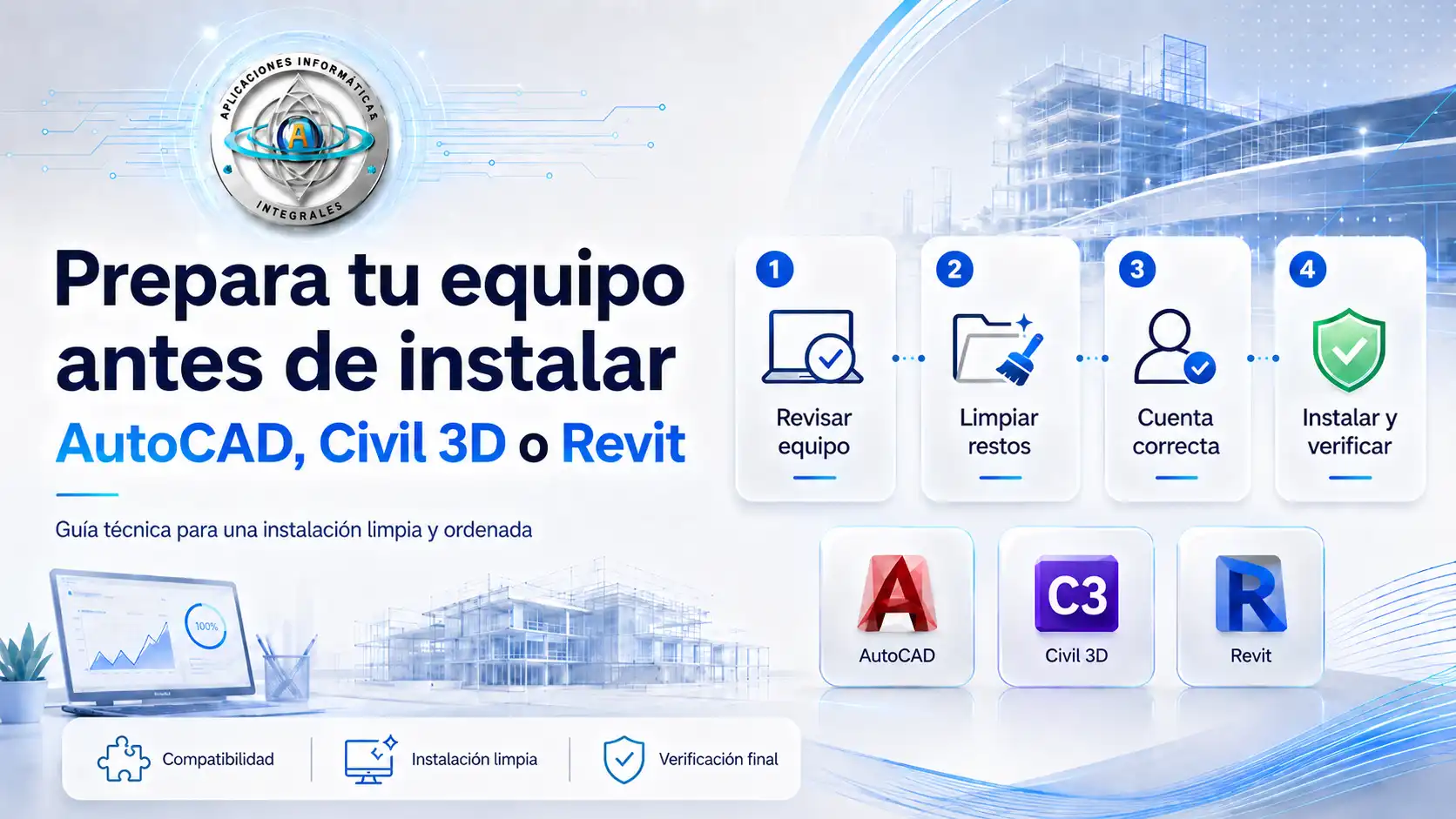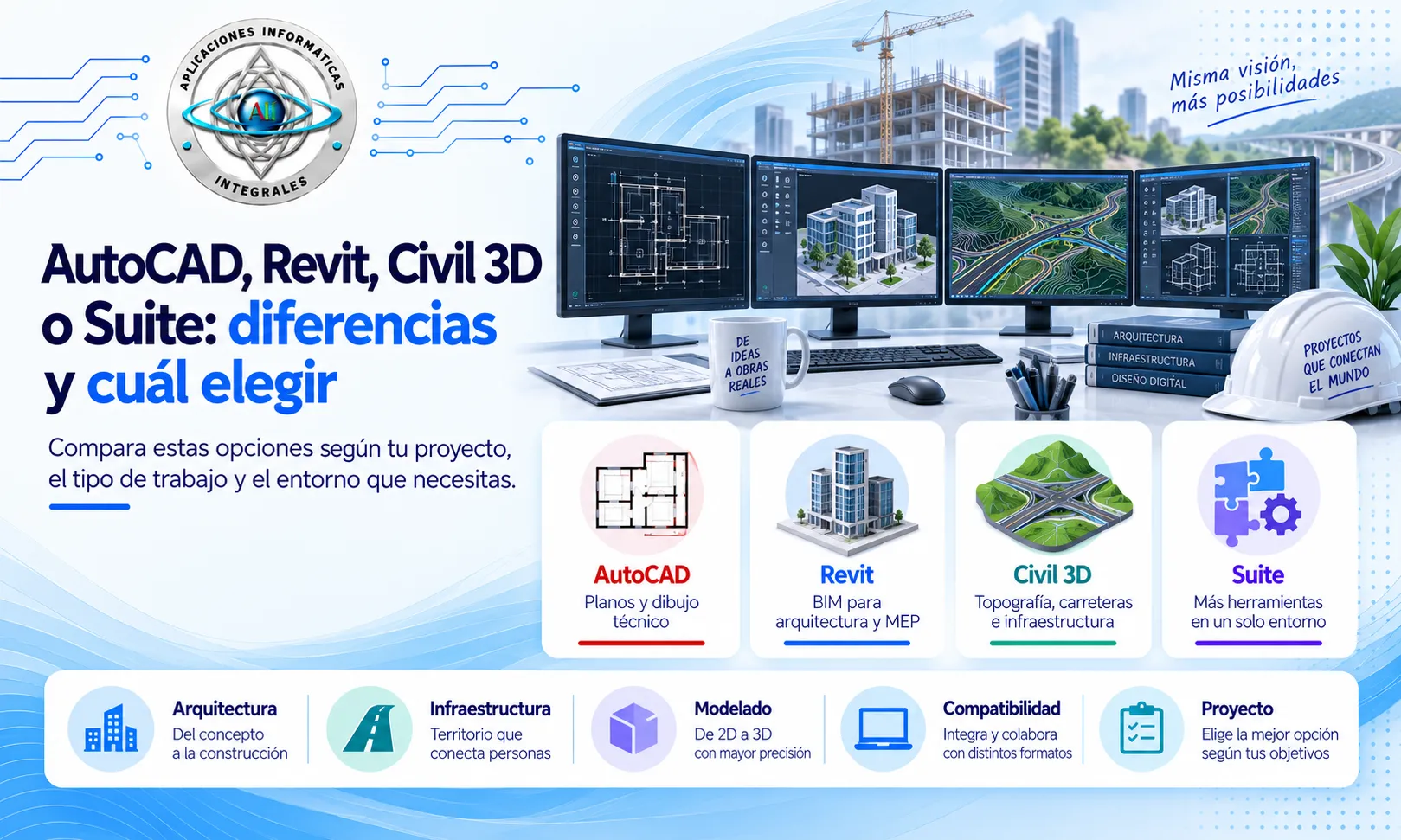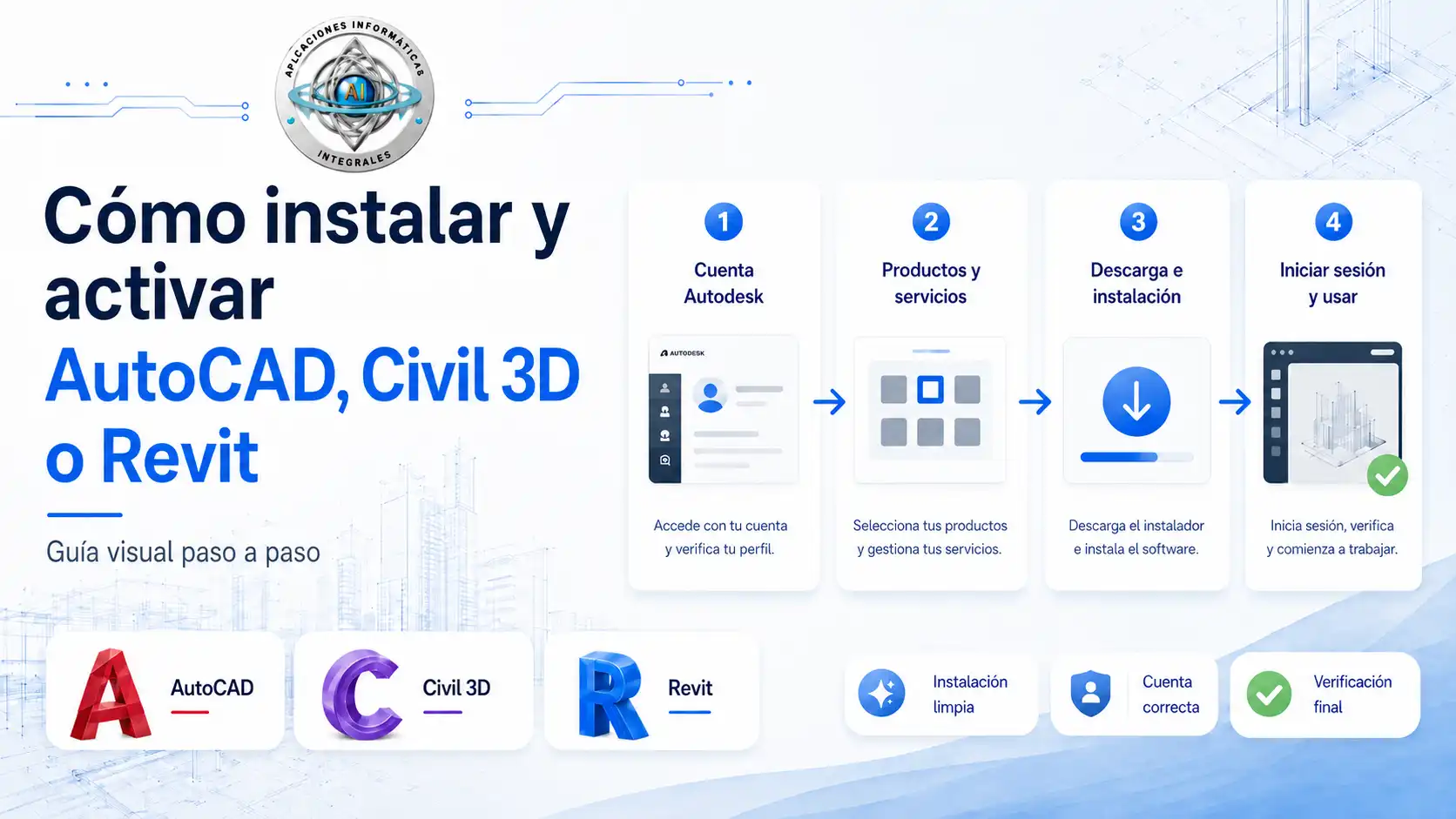
Esta guía es para clientes que ya realizaron su compra y tienen el acceso asignado en una cuenta Autodesk. En tu cuenta puede estar habilitada una sola app, por ejemplo AutoCAD, Civil 3D o Revit, o una suite completa con varias aplicaciones disponibles.
En el tutorial usamos AutoCAD como ejemplo, pero el flujo es prácticamente el mismo para Civil 3D, Revit y otras apps que aparezcan dentro de Productos y servicios. Lo importante es iniciar sesión con el correo correcto, descargar desde el panel oficial de tu cuenta y abrir el programa con la misma cuenta.
Antes de empezar: si todavía no sabes qué app tienes asignada, qué correo corresponde o si tu equipo es compatible, revisa primero la guía de primeros pasos.
Ver guía de primeros pasos para AutoCAD, Civil 3D o Revit
Qué necesitas antes de instalar
- correo donde se asignó el acceso;
- contraseña de la cuenta Autodesk;
- internet estable;
- espacio libre suficiente en disco;
- Windows con fecha, hora y zona horaria correctas;
- cerrar programas abiertos antes de instalar;
- evitar instalar encima de versiones modificadas o instalaciones dañadas.
1. Ingresa a tu cuenta Autodesk
Abre la cuenta Autodesk e inicia sesión con el correo donde se asignó el acceso. Si usas otro correo, la app puede no aparecer o el programa puede abrir en modo prueba.
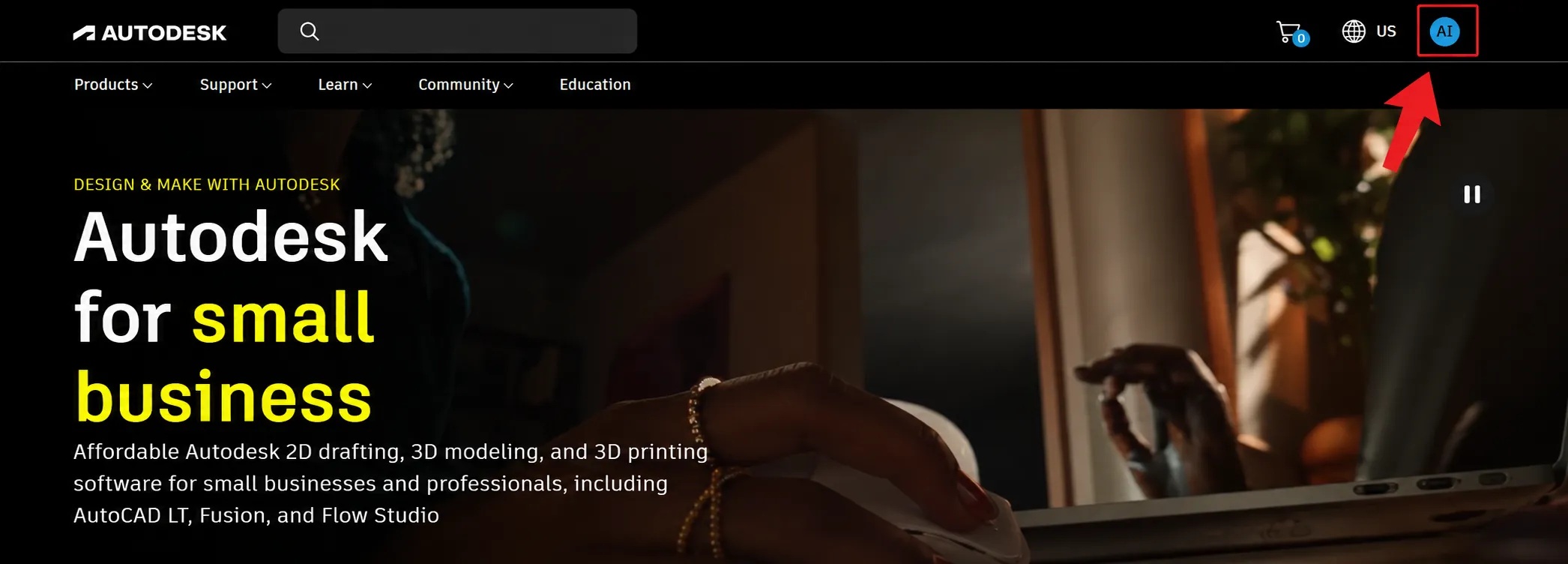
2. Abre el menú de la cuenta
Desde el panel, abre el menú de usuario o el acceso a productos. El objetivo es entrar al listado donde aparecen las apps disponibles para tu cuenta.
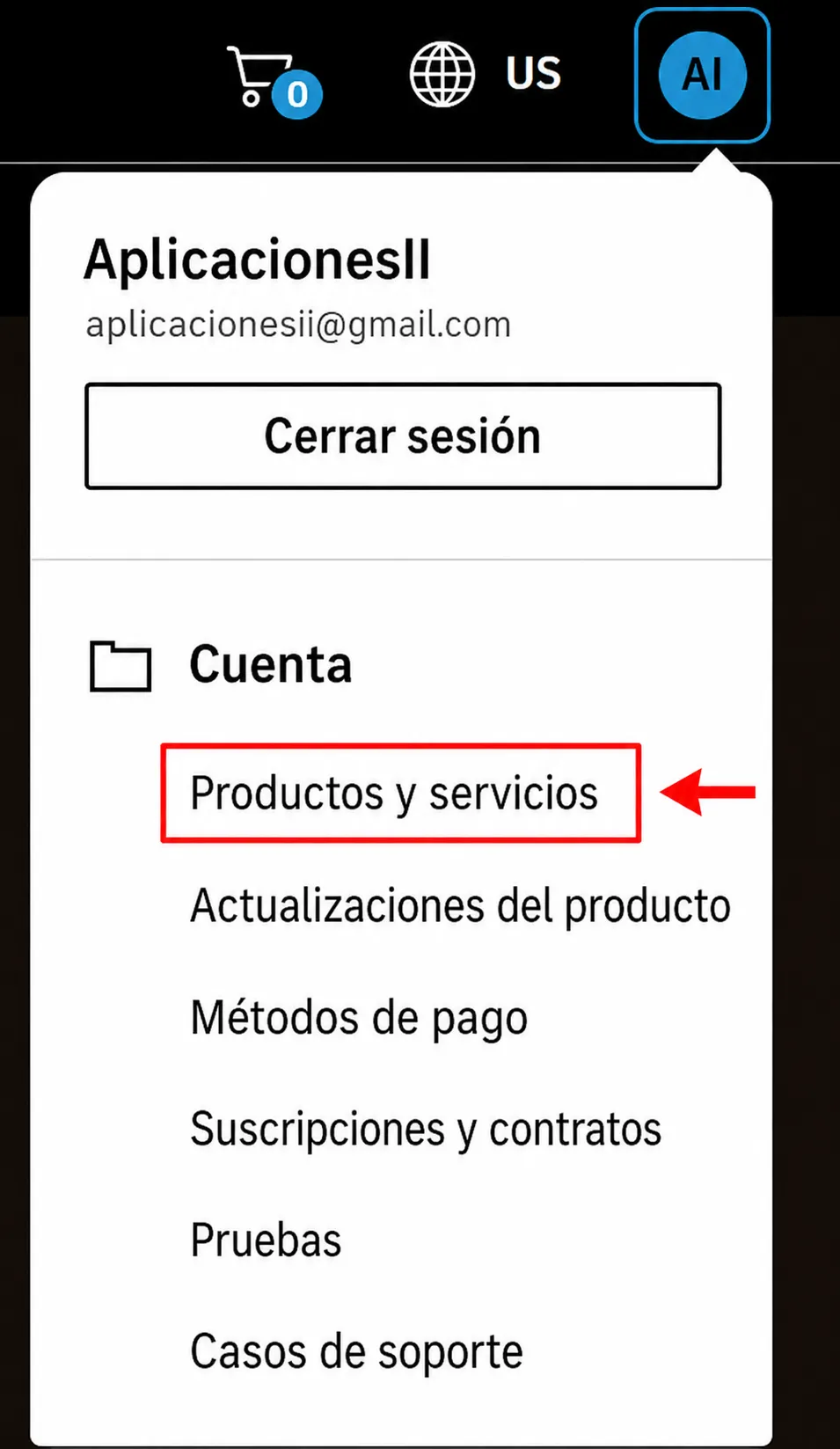
3. Entra a Productos y servicios
En Productos y servicios verás las apps asignadas. Puede aparecer una sola app, como AutoCAD, Civil 3D o Revit, o varias apps si tu compra corresponde a una suite completa.
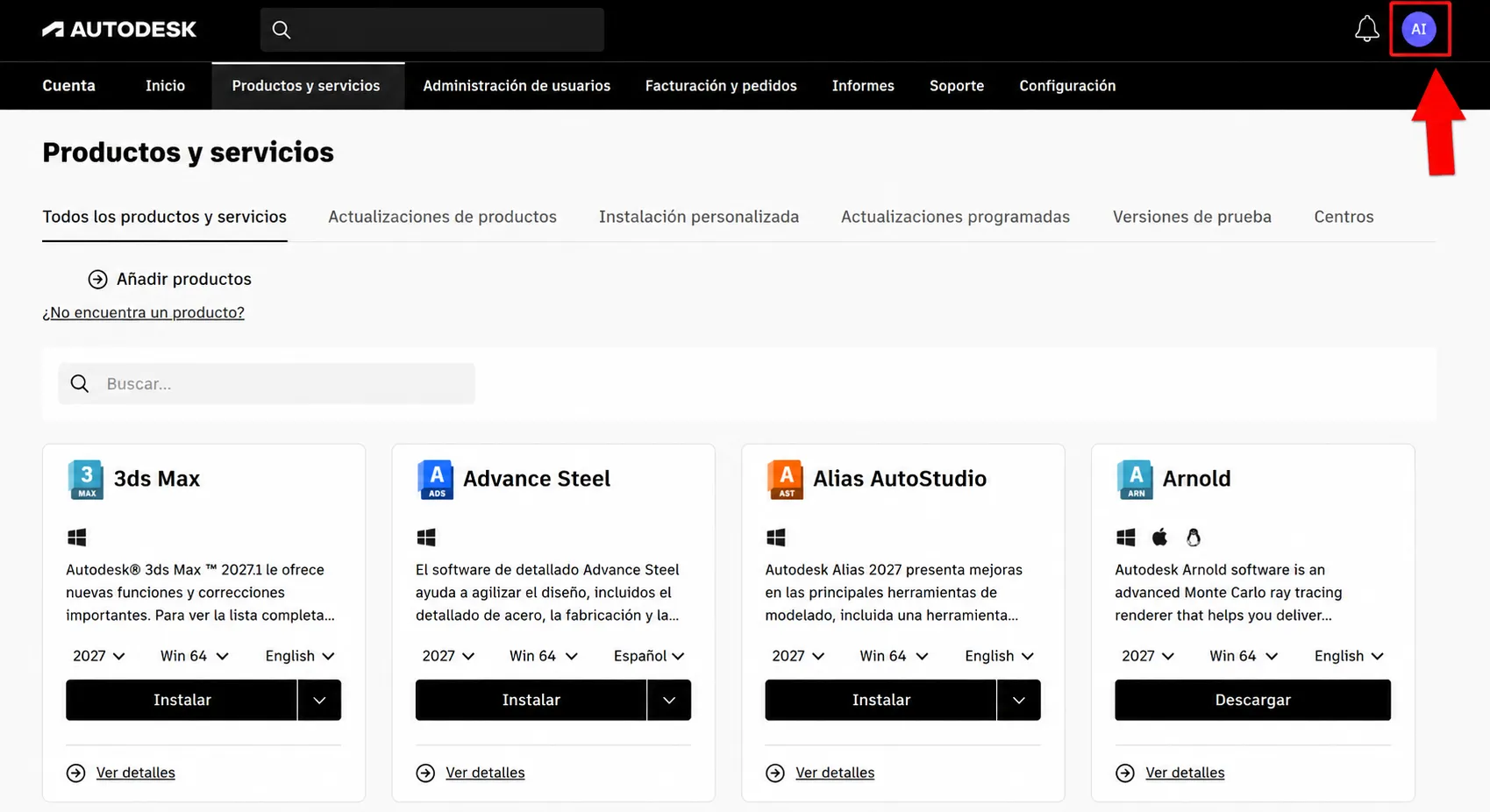
4. Descarga el instalador de la app correcta
Busca la app que vas a usar y selecciona la opción de descarga. En este ejemplo se usa AutoCAD, pero puedes hacer lo mismo con Civil 3D, Revit u otra app disponible en tu cuenta.
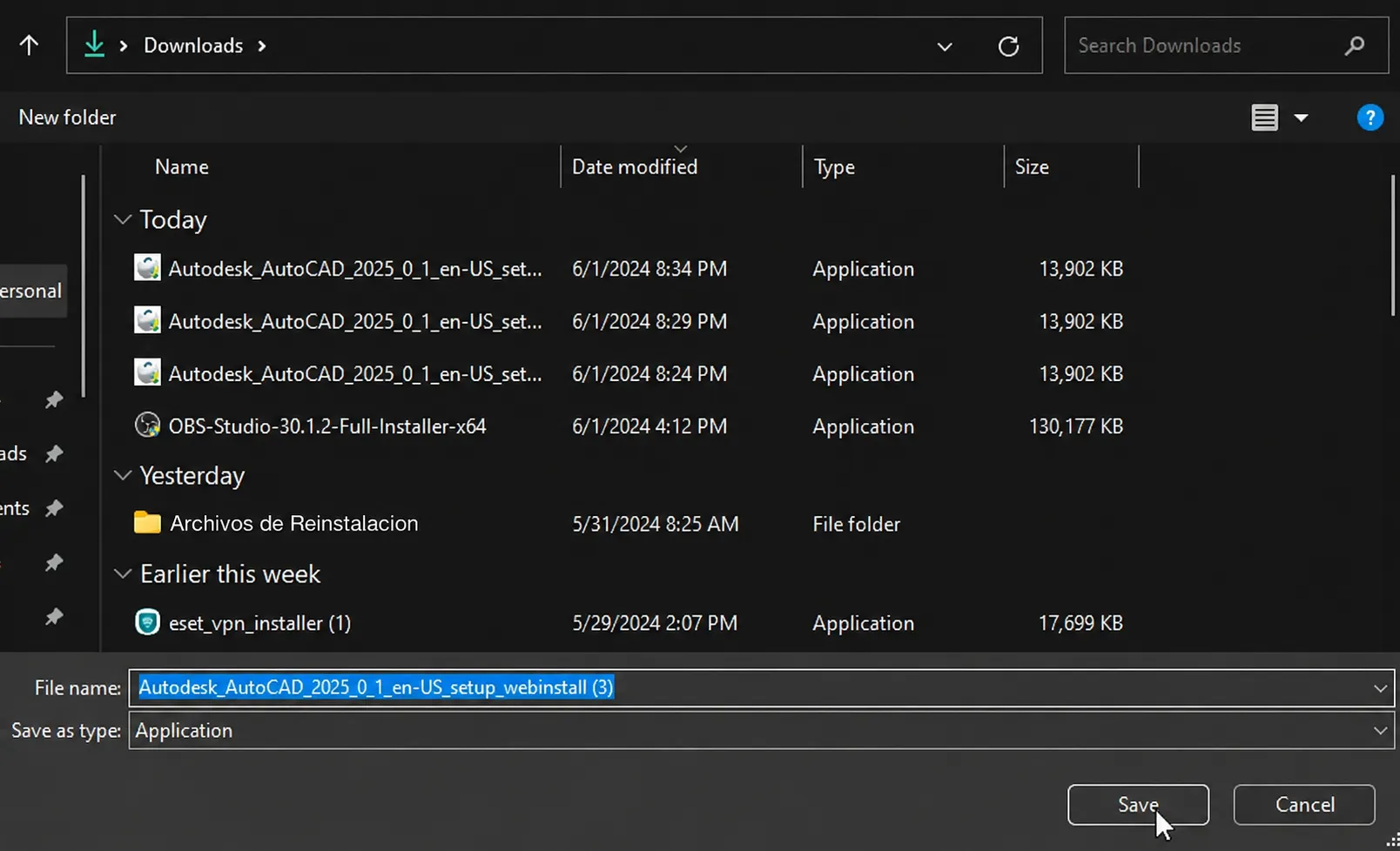
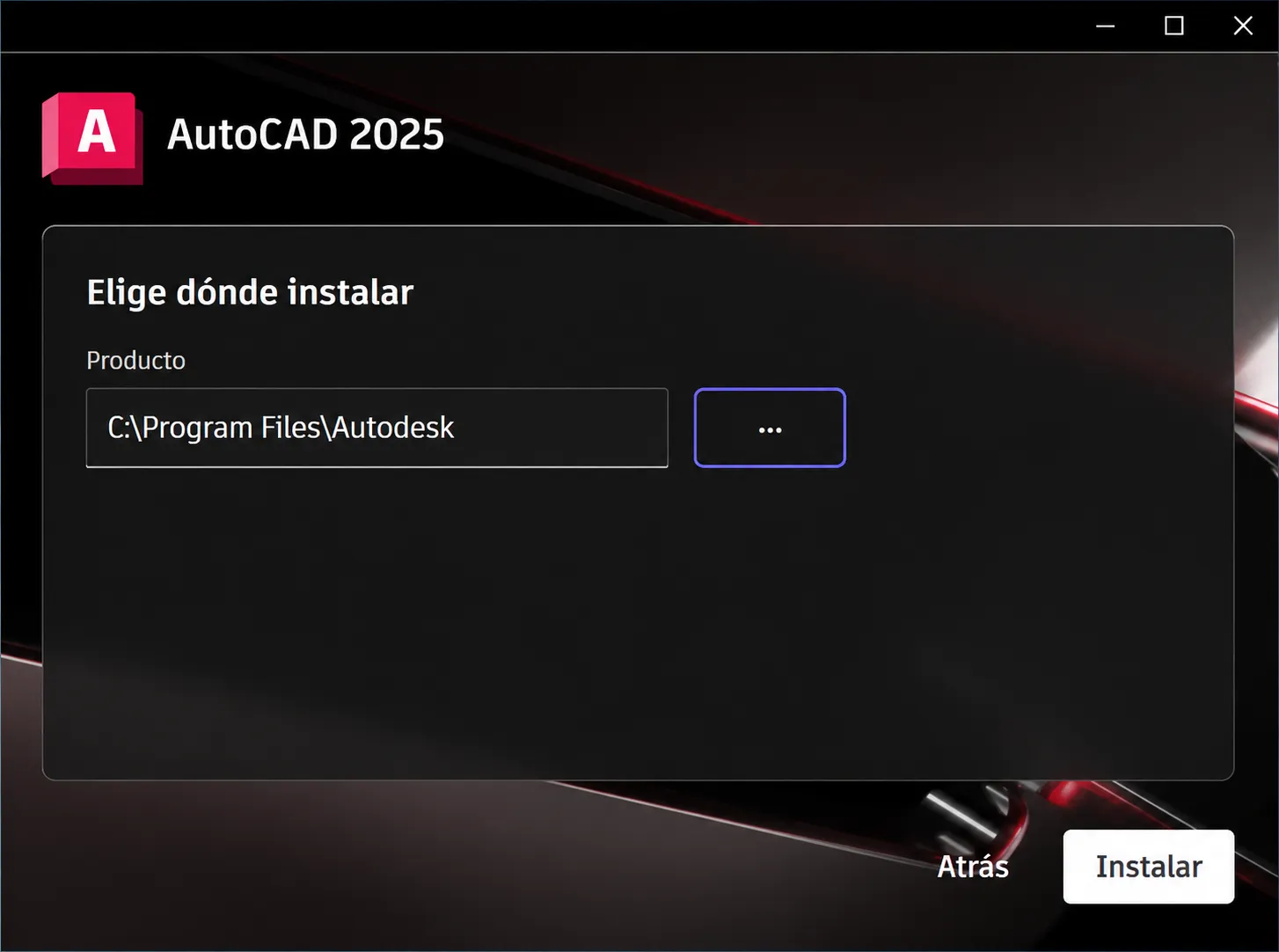
5. Elige la carpeta de instalación
Ejecuta el instalador descargado. Si el asistente te pide una carpeta, puedes dejar la ruta recomendada salvo que tengas una razón técnica para cambiarla.
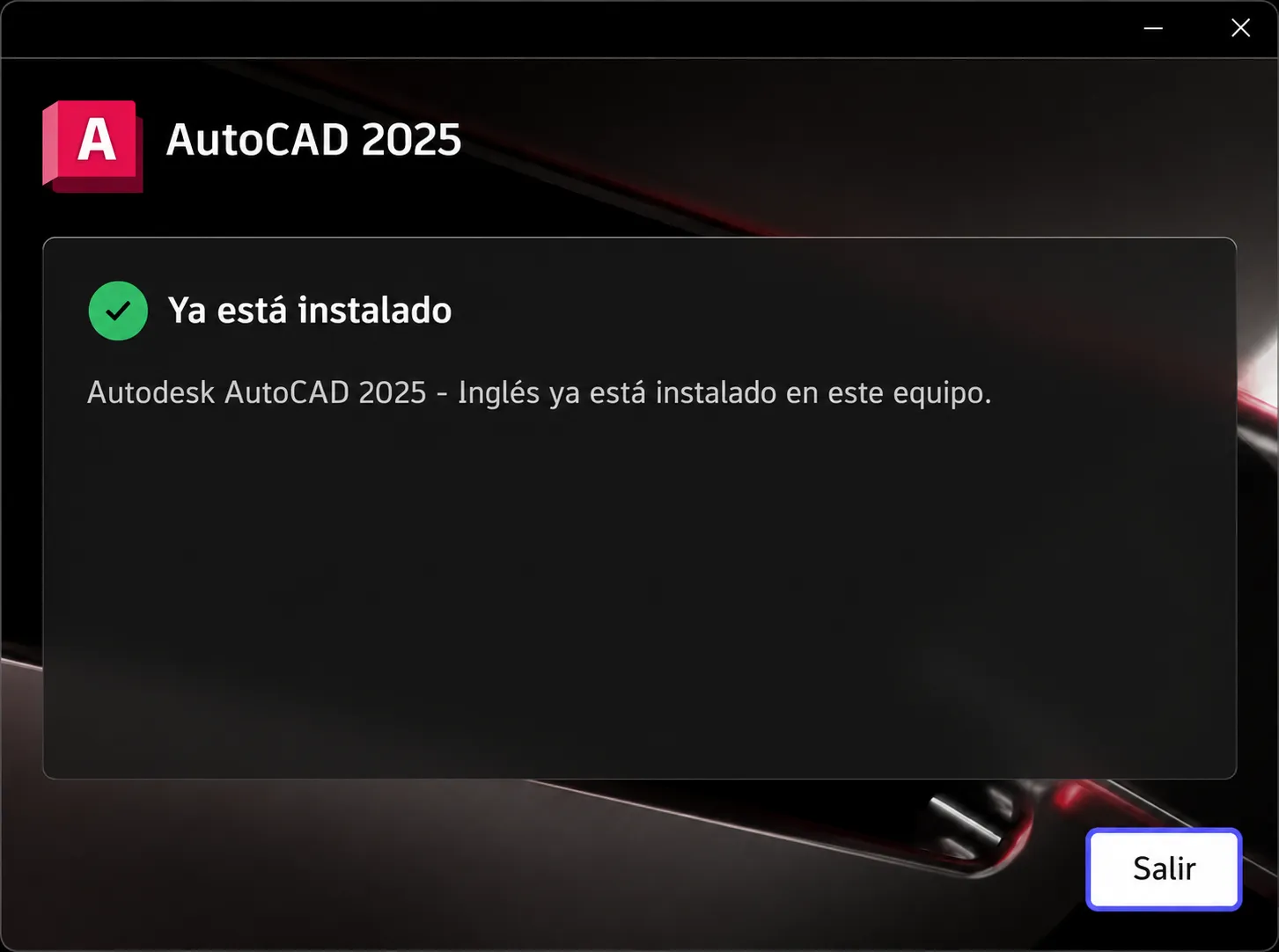
6. Espera a que termine la instalación
La instalación puede tardar varios minutos. No cierres el instalador ni apagues el equipo. Si tu internet es lento, la descarga de componentes puede demorar más.
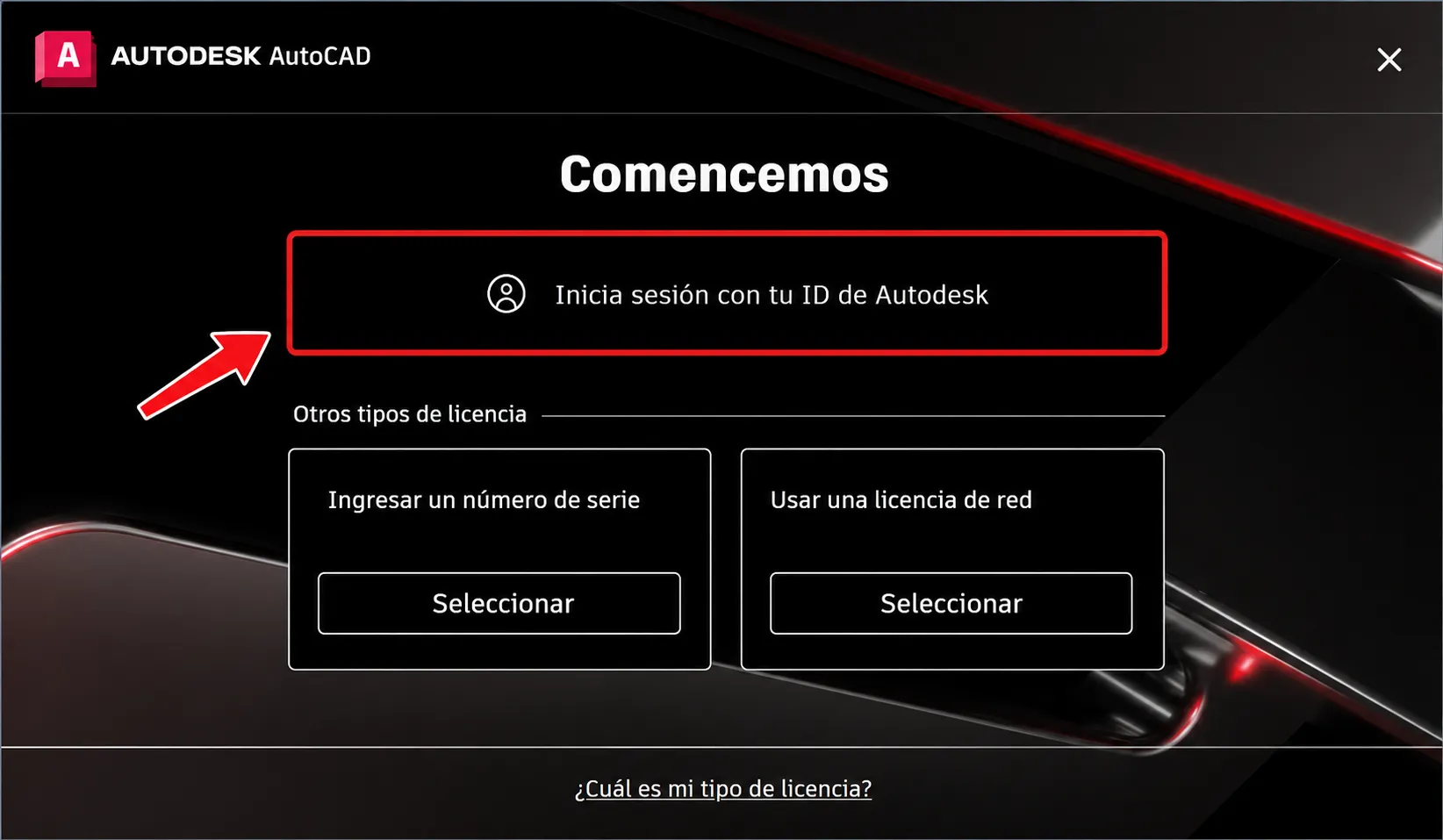
7. Abre la app e inicia sesión
Cuando abras el programa, inicia sesión con el mismo correo donde se asignó el acceso. Este paso es importante para que la app reconozca el producto disponible en tu cuenta.
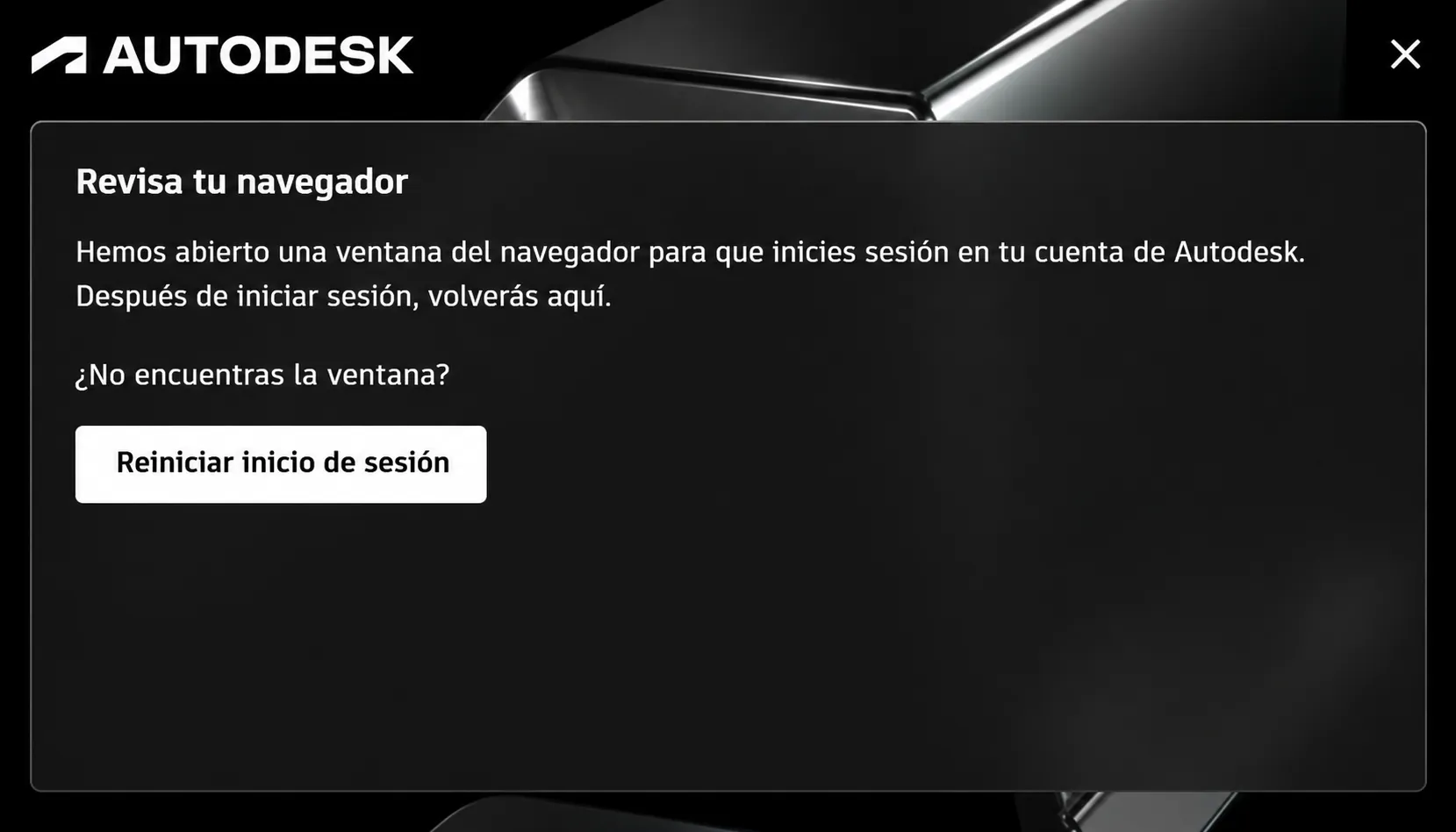
8. Continúa o reinicia el inicio de sesión si lo solicita
En algunos equipos, el programa puede pedir continuar, reintentar o completar el inicio de sesión en una ventana adicional. Sigue el asistente y no cambies de correo.
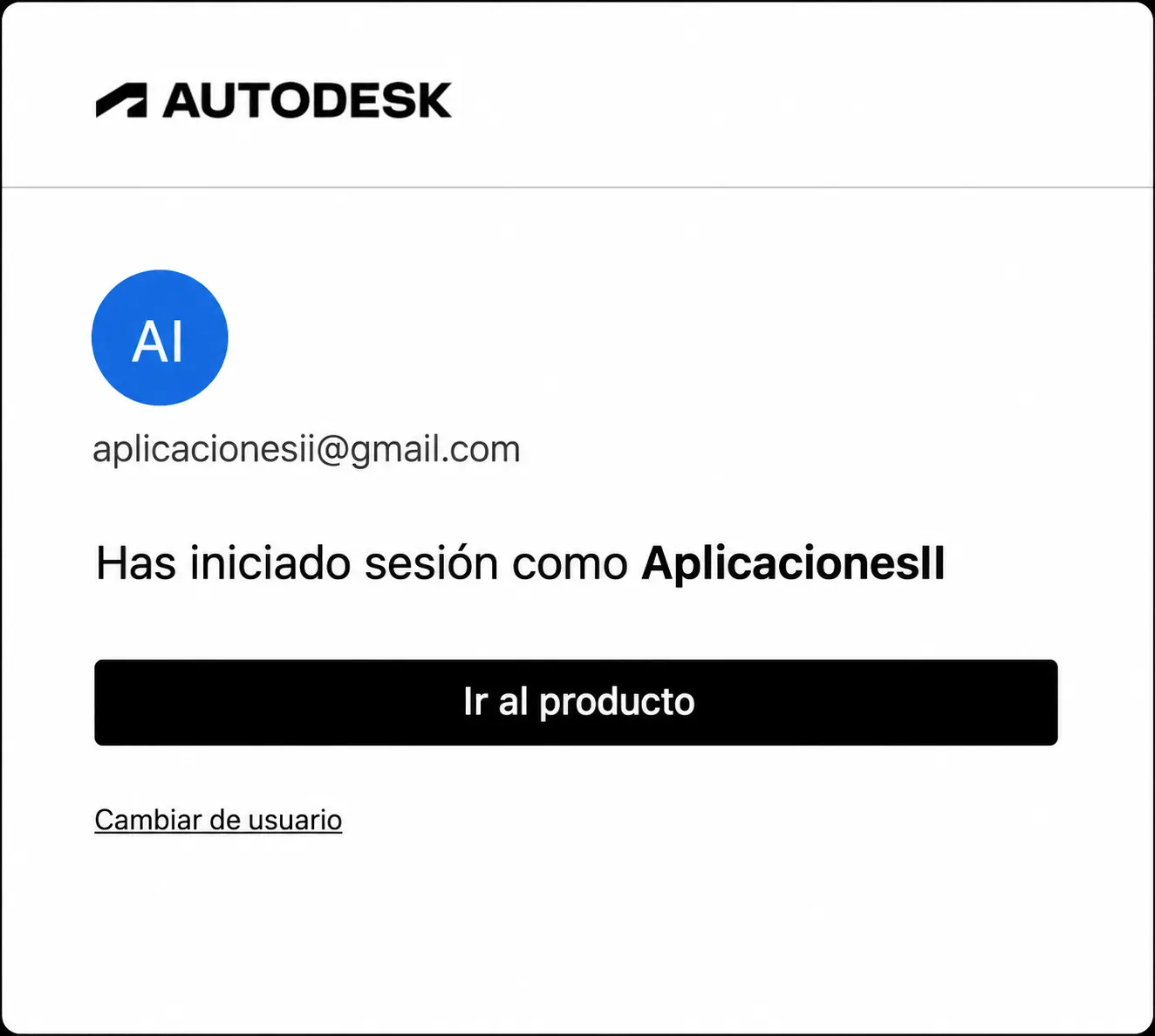
9. Verifica que la cuenta quedó iniciada
Cuando el programa reconoce la cuenta, deberías poder entrar al producto. Si no aparece el acceso, revisa que hayas usado el correo correcto y la app correcta.
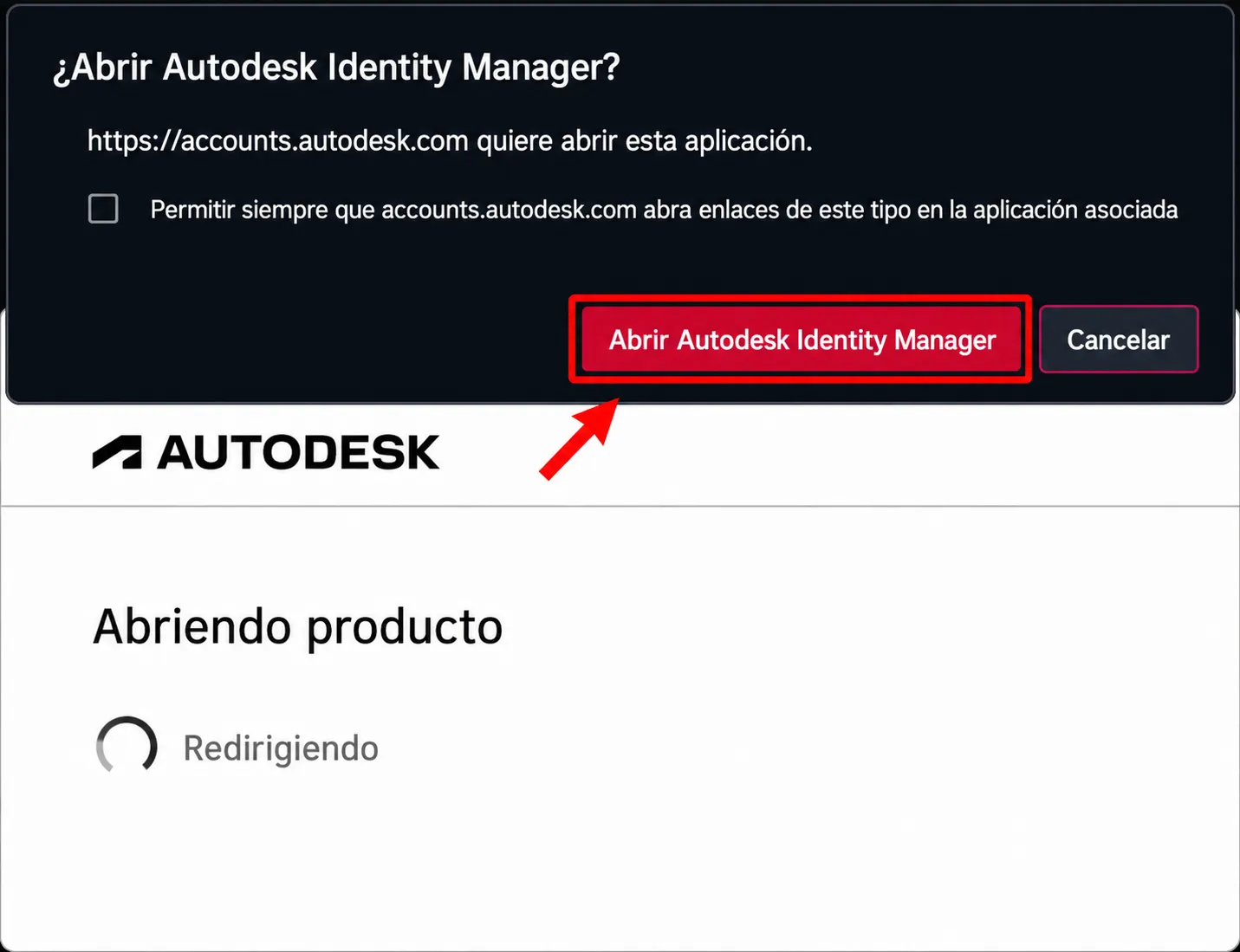
10. Permite Autodesk Identity Manager si aparece
Autodesk Identity Manager ayuda a validar el inicio de sesión. Si aparece una ventana o servicio relacionado, permite que se ejecute y completa el proceso.
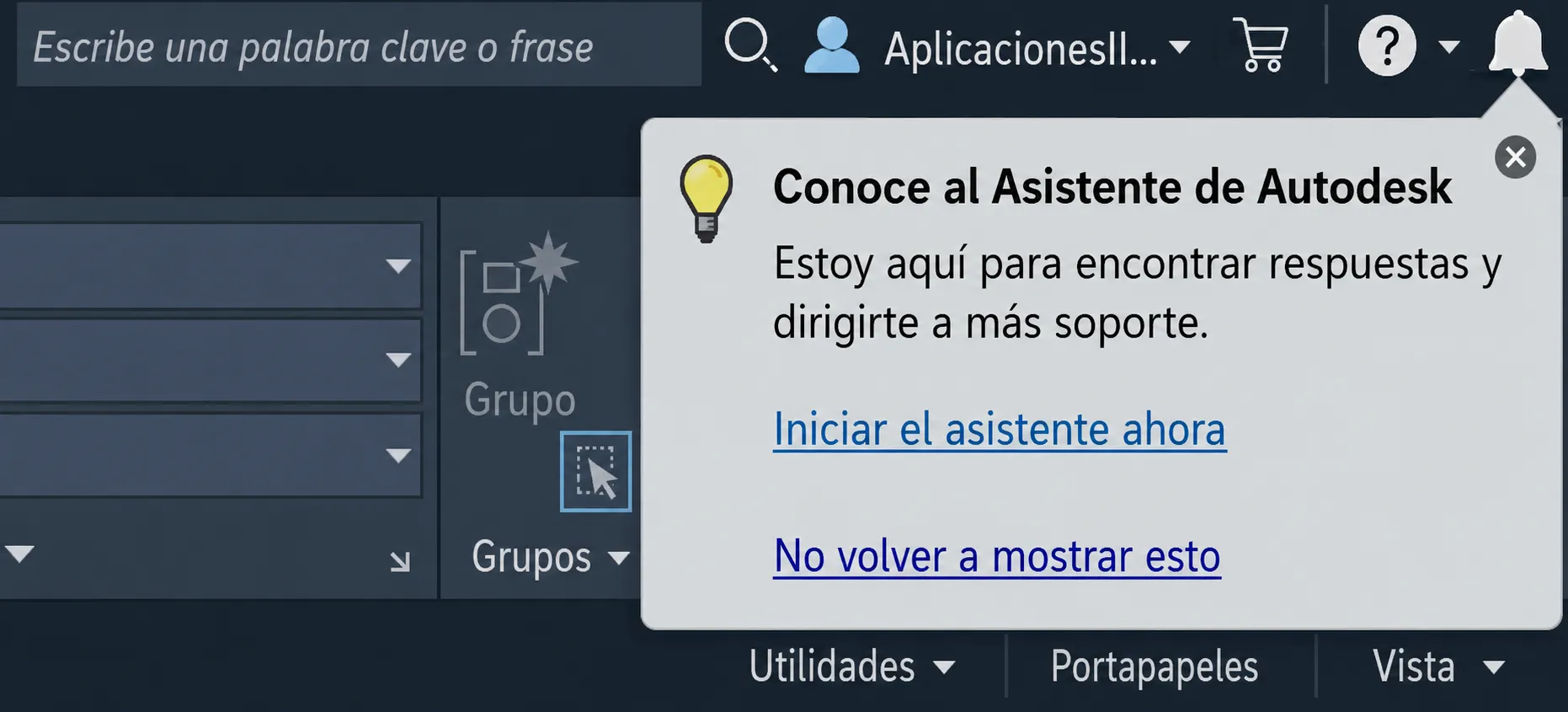
11. Cierra el asistente inicial y empieza a usar la app
Al abrir por primera vez, puede aparecer un asistente inicial, una pantalla de bienvenida o sugerencias. Puedes cerrarlo y empezar a trabajar normalmente.
Errores comunes y cómo resolverlos
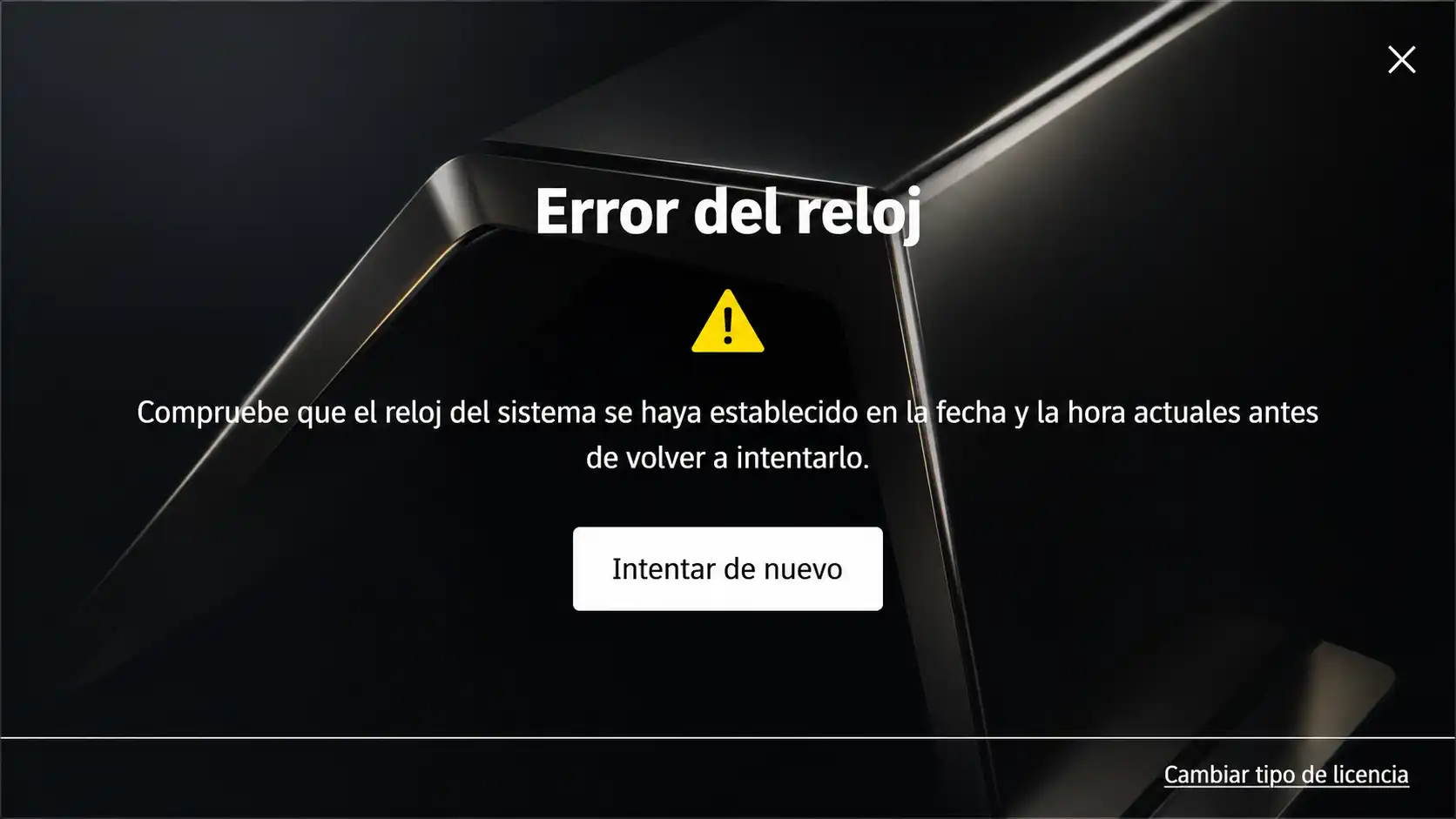
Error del reloj
Si aparece un mensaje indicando que debes comprobar el reloj del sistema, revisa la fecha, hora y zona horaria de Windows. Este error puede impedir que el inicio de sesión valide correctamente.
Para corregirlo:
- abre Configuración de Windows;
- entra a Hora e idioma;
- activa establecer hora automáticamente;
- activa establecer zona horaria automáticamente o selecciona tu zona correcta;
- verifica que la fecha y hora coincidan con tu país;
- reinicia la app y vuelve a iniciar sesión.
La app no aparece en Productos y servicios
Normalmente ocurre por usar otro correo, invitación pendiente, acceso no asignado todavía o sesión abierta con una cuenta antigua. Cierra sesión y vuelve a entrar con el correo correcto.
El programa abre como prueba
Puede pasar por cuenta incorrecta, versión equivocada, acceso no reconocido, instalación anterior con conflictos o problemas de conexión. Verifica la cuenta, reinicia el equipo y abre nuevamente.
La instalación se queda cargando
Revisa internet, espacio en disco, permisos de administrador y antivirus/firewall. Si el equipo tenía versiones antiguas o modificadas, puede ser necesario limpiar antes de reinstalar.
Identity Manager no abre o se cierra
Actualiza Windows, revisa la hora del sistema, reinicia el equipo y ejecuta el programa como administrador. Si continúa, envía captura del error a soporte.
Si llegaste buscando Civil 3D: descarga e instalación
Civil 3D no aparece por instalar AutoCAD. Debe estar disponible dentro de Productos y servicios de la cuenta correcta. Busca Civil 3D, elige la versión, el idioma y el sistema disponibles y utiliza el método de descarga que muestre tu cuenta.
Si Civil 3D no aparece, primero confirma que entraste con el correo correcto y que el acceso fue asignado a esa cuenta. Reinstalar AutoCAD no hará que Civil 3D aparezca si el producto no está disponible en Productos y servicios.
Cuando el instalador ya esté descargado, ejecútalo con permisos de administrador y deja terminar el proceso antes de abrir Civil 3D por primera vez. Si trabajas con 2025, 2026 o 2027, usa siempre la versión que corresponda a tu proyecto y a tu equipo.
Identity Manager: qué revisar si el inicio de sesión no carga
Si aparece un mensaje indicando que falta el componente de inicio de sesión, que no puede cargarse o que el programa no logra conectar, revisa Autodesk Identity Manager. Para productos 2024 o posteriores existe un componente independiente que conviene mantener actualizado.
- Cierra AutoCAD, Civil 3D, Revit y Autodesk Access.
- Reinicia Windows y comprueba fecha, hora y conexión a internet.
- Actualiza o reinstala la versión más reciente de Autodesk Identity Manager para Windows.
- Abre Autodesk Access y aplica las actualizaciones pendientes.
- Vuelve a iniciar la aplicación con el mismo correo donde aparece el producto.
Si el error continúa, envía a soporte una captura del mensaje exacto junto con el correo utilizado y la versión que intentas abrir. Evita modificar registro, servicios o archivos del sistema al azar.
Datos que debes enviar a soporte
Para ayudarte más rápido, envía:
- correo usado para iniciar sesión;
- nombre de la app que intentas instalar;
- captura de Productos y servicios;
- captura del error exacto;
- versión de Windows;
- si el equipo ya tenía instalaciones anteriores.
Resumen final
Para instalar y activar AutoCAD, Civil 3D, Revit u otra app de Autodesk, usa siempre el correo correcto, descarga desde Productos y servicios, completa la instalación y abre el programa iniciando sesión con la misma cuenta. Si aparece un error, revisa primero correo, internet, fecha, hora y zona horaria.