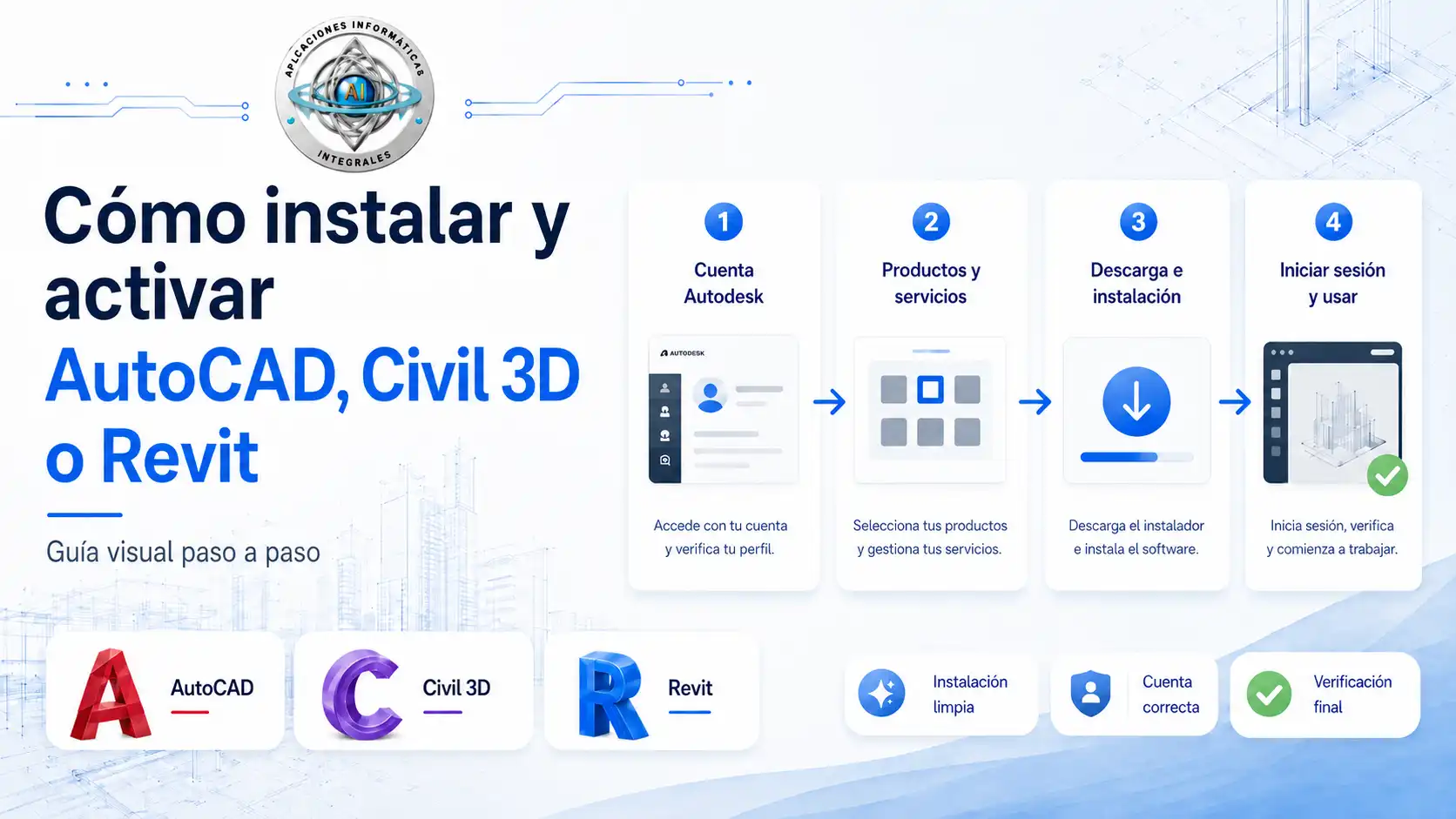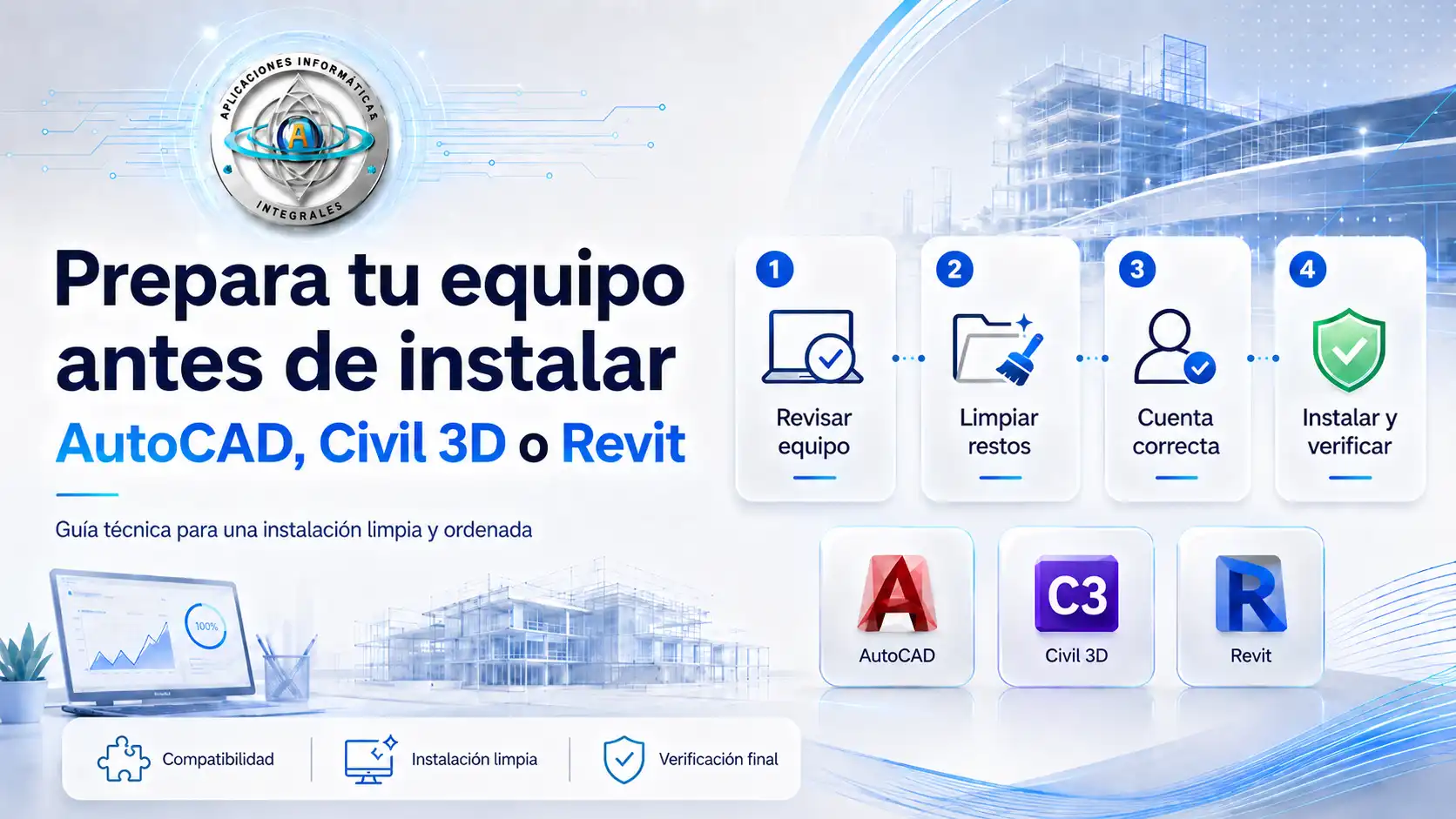
Esta guía reúne los primeros pasos y la preparación del equipo antes de instalar AutoCAD, Civil 3D, Revit u otra app de Autodesk. La idea es que el cliente no tenga que abrir dos guías distintas para entender qué correo usar, qué app tiene habilitada, si su equipo es compatible y si debe limpiar una instalación anterior.
Resumen rápido: primero confirma el correo correcto, revisa qué app o suite aparece en Productos y servicios, verifica que tu equipo sea compatible y prepara una instalación limpia. Después continúa con la instalación paso a paso correspondiente.
Qué puedes recibir después de tu compra
Según el producto adquirido, en tu cuenta puede aparecer:
- una app individual, como AutoCAD, Civil 3D o Revit;
- una suite completa con varias apps de diseño, arquitectura, ingeniería o modelado;
- una versión 2025, 2026 o 2027 disponible desde el panel de Productos y servicios;
- acceso asociado a un correo concreto.
No todos los accesos muestran las mismas aplicaciones. Si compraste una app individual, no esperes ver toda la suite. Si compraste una suite completa, deberías ver varias herramientas disponibles en el mismo panel.
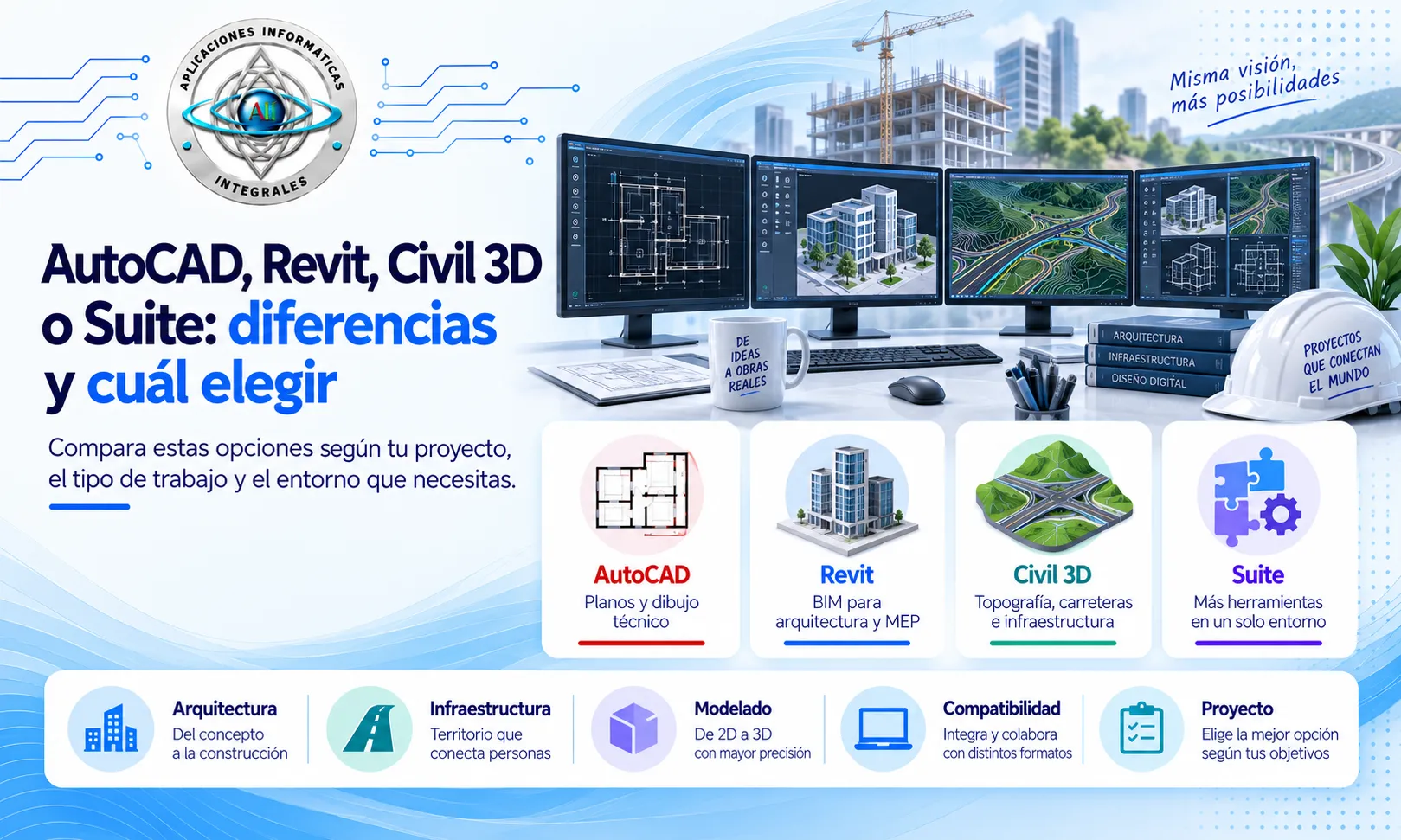
Diferencia básica entre AutoCAD, Civil 3D y Revit
- AutoCAD: orientado a dibujo técnico, planos 2D, detalles y trabajo CAD general.
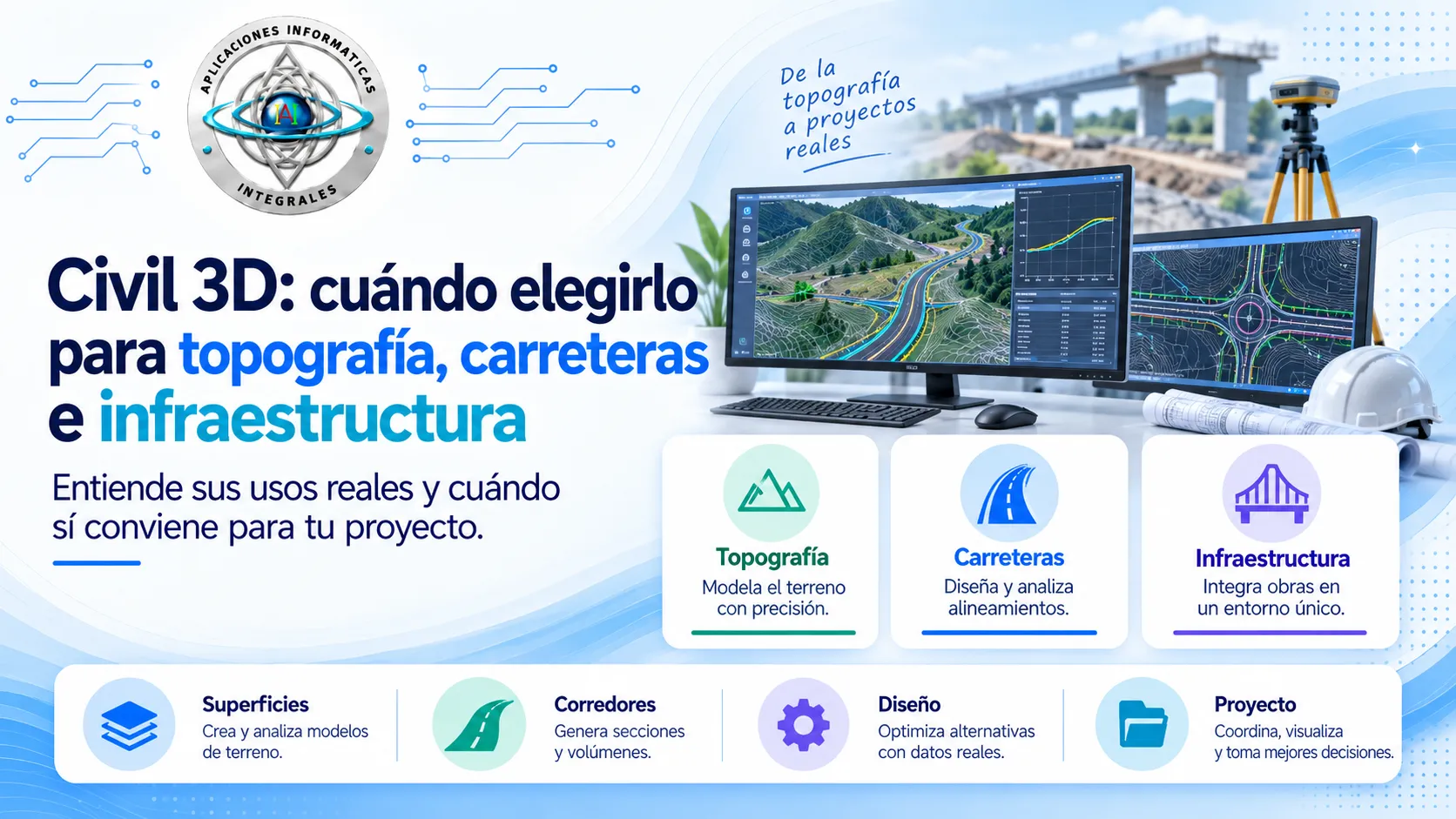
- Civil 3D: enfocado en ingeniería civil, topografía, superficies, carreteras y proyectos de infraestructura.
- Revit: orientado a BIM, arquitectura, estructuras, instalaciones y modelado de edificaciones.
Si no estás seguro de cuál necesitas, revisa el tipo de trabajo que harás: planos generales, ingeniería civil, arquitectura BIM, estructuras, instalaciones o modelado.
Antes de instalar
Para evitar problemas, revisa estos puntos antes de iniciar:
- usa el mismo correo donde se asignó el acceso;
- confirma que puedes entrar a la cuenta Autodesk;
- revisa que la app o suite aparezca en Productos y servicios;
- verifica espacio libre en disco;
- actualiza Windows antes de instalar;
- usa una conexión estable a internet;
- cierra otros programas durante la instalación;
- si ya tenías instalaciones modificadas o mezcladas, conviene limpiar antes.
Equipo recomendado
Los requisitos dependen de la versión y del tipo de proyecto. Como referencia general:
- AutoCAD: puede funcionar en equipos medios si el trabajo no es demasiado pesado.
- Civil 3D: necesita más memoria, buen procesador y espacio si trabajarás con superficies o proyectos grandes.
- Revit: suele requerir más recursos, especialmente RAM, SSD y buena tarjeta gráfica para modelos grandes.
Para trabajo profesional, lo ideal es usar SSD, suficiente memoria RAM y un sistema actualizado. Si el equipo es antiguo, conviene revisar compatibilidad antes de comprar o instalar.
Correo y cuenta correcta
Autodesk trabaja con cuenta e inicio de sesión. Si entras con otro correo, la app puede no aparecer o el programa puede abrir en modo prueba. Por eso, antes de instalar, confirma:
- qué correo se usó para asignar el acceso;
- si ese correo ya tenía una cuenta anterior;
- si hay invitaciones pendientes;
- si el panel muestra la app o suite correcta.
Si ya tenías Autodesk instalado
Si el equipo ya tenía AutoCAD, Civil 3D, Revit u otra herramienta instalada, no siempre conviene instalar encima. Puede haber restos, servicios dañados, cuentas antiguas o bloqueos que generen errores. En ese caso, sigue la preparación y limpieza de esta misma guía antes de instalar nuevamente.
Antes de instalar 2025, 2026 o 2027: revisa el componente de inicio de sesión
Si el equipo ya tuvo errores de inicio de sesión, una instalación anterior o componentes dañados, conviene revisar Autodesk Identity Manager antes de continuar. Este componente participa en el acceso por cuenta de las versiones actuales.
No hace falta desinstalarlo si todo funciona correctamente. Si aparece un mensaje indicando que falta el componente de inicio de sesión, que no puede cargarse o que no es posible conectar, actualiza primero Windows, reinicia el equipo y utiliza la versión más reciente de Identity Manager para Windows. Después abre Autodesk Access y aplica las actualizaciones pendientes.
Este paso es especialmente útil cuando vas a instalar las versiones 2025, 2026 o 2027 que maneja AII y el equipo ya tuvo productos Autodesk instalados.
Cuándo continuar con la instalación
Cuando ya confirmaste el correo correcto, viste la app o suite en Productos y servicios y tu equipo está listo, ya puedes continuar con la instalación paso a paso correspondiente.
Preparación y limpieza del equipo
Si tu equipo ya tenía una instalación anterior, una prueba, una cuenta antigua o una versión modificada, revisa los siguientes pasos antes de instalar nuevamente.
Cuándo conviene preparar el equipo antes de instalar
Conviene preparar el equipo si ocurre alguno de estos casos:
- ya tenías AutoCAD, Civil 3D, Revit u otro producto Autodesk instalado;
- la instalación anterior fue hecha por terceros;
- el programa abría como prueba;
- el producto no reconocía la cuenta;
- había versiones modificadas o parcheadas;
- existían reglas extrañas en firewall;
- el programa no podía iniciar sesión;
- había varias versiones mezcladas;
- el correo tenía membresías vencidas o accesos anteriores;
- el equipo no cumple los requisitos de las versiones disponibles 2025, 2026 o 2027.
Por qué no conviene instalar encima
Instalar Autodesk original encima de una versión modificada o dañada puede causar problemas.
Por ejemplo:
- el producto puede abrir como prueba;
- puede pedir compra aunque tengas acceso;
- puede no reconocer el inicio de sesión;
- puede fallar la validación del acceso;
- pueden quedar servicios antiguos funcionando;
- el firewall puede seguir bloqueando conexiones;
- pueden mezclarse archivos nuevos con restos anteriores;
- puede no instalar componentes correctamente.
Para trabajar con software original, lo ideal es seguir un solo camino:
Instalación limpia + cuenta correcta + acceso originalProductos a los que aplica esta guía
Esta preparación aplica principalmente para:
- AutoCAD;
- Civil 3D;
- Revit;
- Navisworks;
- Advance Steel;
- Maya;
- otros productos Autodesk por cuenta o acceso asignado.
Cada producto tiene requisitos diferentes, pero el principio es el mismo: equipo limpio, cuenta correcta y versión compatible.
Paso 1: revisar el equipo y la versión
Antes de tocar la instalación, revisa:
- si el equipo usa Windows 10 o Windows 11;
- memoria RAM;
- procesador;
- si tiene SSD o disco duro antiguo;
- espacio libre;
- tarjeta gráfica;
- versión disponible que utilizarás: 2025, 2026 o 2027;
- si el equipo soporta esa versión;
- si el proyecto es compatible con una de las versiones que ofrecemos: 2025, 2026 o 2027.
Un error común es querer instalar una versión actual en un equipo antiguo. AutoCAD puede ser más ligero, pero Civil 3D, Revit, Navisworks o Maya pueden necesitar más recursos.
Paso 2: revisar el correo y la cuenta
Autodesk trabaja principalmente con cuenta, acceso asignado e inicio de sesión. Por eso, el correo importa mucho.
Antes de instalar, revisa:
- que el correo sea propio;
- que el cliente pueda entrar a ese correo;
- que pueda recibir códigos de verificación;
- que no esté usando un correo equivocado;
- que no tenga una membresía vencida causando conflicto;
- que el acceso esté asignado al correo correcto.
Si el correo ya tuvo pruebas, membresías caducadas o accesos anteriores, puede mostrar información vieja o no reconocer bien el nuevo acceso. En ese caso, puede convenir revisar la cuenta o usar un correo limpio.
Paso 3: cerrar sesión y revisar cuentas anteriores
Si el producto todavía abre, revisa si hay una cuenta iniciada.
- Cierra sesión dentro del producto.
- Cierra sesión en Autodesk Access si aparece.
- Revisa si se usó otro correo antes.
- Evita mezclar cuentas antiguas con el nuevo acceso.
Muchos problemas ocurren porque el programa sigue intentando validar con una cuenta anterior.
Paso 4: desinstalar productos Autodesk anteriores
Desde Windows, ve a:
Configuración → Aplicaciones → Aplicaciones instaladasDesinstala los productos Autodesk que ya no correspondan.
Ejemplos:
- AutoCAD;
- Civil 3D;
- Revit;
- Navisworks;
- Advance Steel;
- Maya;
- Autodesk Access;
- componentes antiguos relacionados.
No borres cosas al azar si no sabes qué son. Primero desinstala de forma normal y reinicia si Windows lo solicita.
Paso 5: revisar carpetas residuales
Después de desinstalar, pueden quedar carpetas antiguas.
Algunas rutas comunes son:
%appdata%\Autodesk
%localappdata%\Autodesk
C:\ProgramData\Autodesk
C:\Program Files\Autodesk
C:\Program Files (x86)\Autodesk
C:\Program Files (x86)\Common Files\Autodesk Shared
Estas carpetas pueden guardar configuraciones, caché, datos de inicio de sesión, restos de versiones anteriores o componentes que causan conflicto.
Importante: antes de borrar carpetas, asegúrate de respaldar configuraciones, plantillas, librerías o archivos de usuario si el cliente los necesita.
Paso 6: revisar Autodesk Desktop Licensing Service
Algunos problemas de acceso se relacionan con los componentes de acceso y validación de Autodesk.
Puede estar dañado, bloqueado o mezclado con una instalación anterior.
Ruta común relacionada:
C:\Program Files (x86)\Common Files\Autodesk Shared\AdskLicensingSi el servicio está dañado, el producto puede abrir como prueba, no iniciar sesión o no reconocer el acceso.
En casos así, conviene reinstalar o reparar los componentes oficiales de Autodesk relacionados con acceso e inicio de sesión.
Paso 7: revisar firewall, antivirus y bloqueos
En algunos equipos, una instalación anterior dejó bloqueos para impedir que el producto se conecte.
Revisa posibles bloqueos en:
- Firewall de Windows;
- antivirus;
- archivo hosts;
- reglas de red;
- servicios detenidos;
- permisos dañados;
- bloqueos de inicio de sesión.
Si el firewall bloquea servicios o conexiones necesarias, el producto puede no reconocer el acceso aunque la cuenta sea correcta.
Paso 8: reiniciar antes de reinstalar
Después de desinstalar y limpiar, reinicia el equipo.
Esto ayuda a cerrar procesos antiguos, liberar archivos bloqueados y evitar que la instalación nueva se mezcle con servicios anteriores.
Paso 9: descargar el producto desde Autodesk
Cuando el equipo ya está preparado, el siguiente paso es descargar el producto desde la cuenta donde está asignado el acceso.
- Ingresa a la página oficial de Autodesk.
- Inicia sesión con el correo correcto.
- En la parte superior derecha, entra a tu cuenta.
- Abre Productos y servicios o Product and Services.
- Busca AutoCAD, Civil 3D, Revit u otro producto adquirido.
- Elige la versión 2025, 2026 o 2027 incluida en tu compra.
- Selecciona plataforma, sistema operativo e idioma.
- Descarga el instalador o usa el método de instalación disponible.
En Aplicaciones Informáticas Integrales ofrecemos únicamente versiones 2025, 2026 y 2027 para esta gama. No ofrecemos versiones 2024 o anteriores.
Ojo: si el producto no aparece, no instales cualquier archivo externo. Revisa primero que estés entrando con el correo correcto y que el acceso esté asignado.
Paso 10: instalar desde la cuenta correcta
Después de descargar el instalador correcto, instala el producto de forma ordenada:
- usa el correo correcto;
- entra a la cuenta donde está el acceso;
- confirma que la versión elegida sea compatible;
- instala como administrador;
- no mezcles instaladores antiguos;
- reinicia si se solicita.
Si el producto es para el mismo usuario, recuerda que en muchos casos puede instalarse hasta en 3 dispositivos, pero normalmente solo debe usarse de forma simultánea en 1 dispositivo a la vez.
Paso 11: verificar que todo funcione
Al terminar, abre el producto y revisa:
- que inicie sesión con el correo correcto;
- que no abra como prueba;
- que no pida comprar;
- que no muestre errores de conexión;
- que el producto sea el correcto;
- que la versión instalada sea la esperada;
- que pueda abrir y trabajar normalmente.
Cuándo conviene restablecer o formatear
A veces limpiar manualmente no vale la pena. Si el equipo tiene muchos restos, bloqueos, parches, servicios dañados o versiones mezcladas, puede ser mejor empezar de cero.
Puede convenir restablecer o formatear si:
- hay varias versiones instaladas;
- hay bloqueos en firewall que no se identifican;
- el producto nunca logra iniciar sesión;
- hay carpetas dañadas;
- el servicio de acceso está roto;
- el equipo fue usado por muchas personas;
- no se sabe qué instalaron antes.
Primero se deben respaldar archivos importantes. Luego se puede instalar todo original desde cero.
Qué datos enviar a soporte
Para ayudarte mejor, conviene enviar:
- qué producto necesitas;
- qué versión quieres usar;
- qué Windows tienes;
- cuánta RAM tiene tu equipo;
- si tienes SSD;
- qué correo usarás;
- si ya tenías Autodesk instalado;
- si esa instalación era original o modificada;
- captura del error;
- si el producto abre como prueba;
- si el firewall o antivirus bloquea algo.
Resumen final
Preparar el equipo antes de instalar AutoCAD, Civil 3D, Revit u otro producto Autodesk puede evitar muchos errores. Lo importante es no mezclar instalaciones modificadas con acceso original, usar el correo correcto y trabajar en un entorno limpio.
En Aplicaciones Informáticas Integrales podemos ayudarte a revisar el equipo, preparar el correo, limpiar instalaciones anteriores e instalar todo de forma ordenada para que puedas trabajar con software original.
¿Tu equipo ya está listo? Si ya revisaste el correo, la cuenta, la compatibilidad y la limpieza del equipo, continúa con la guía de instalación paso a paso.