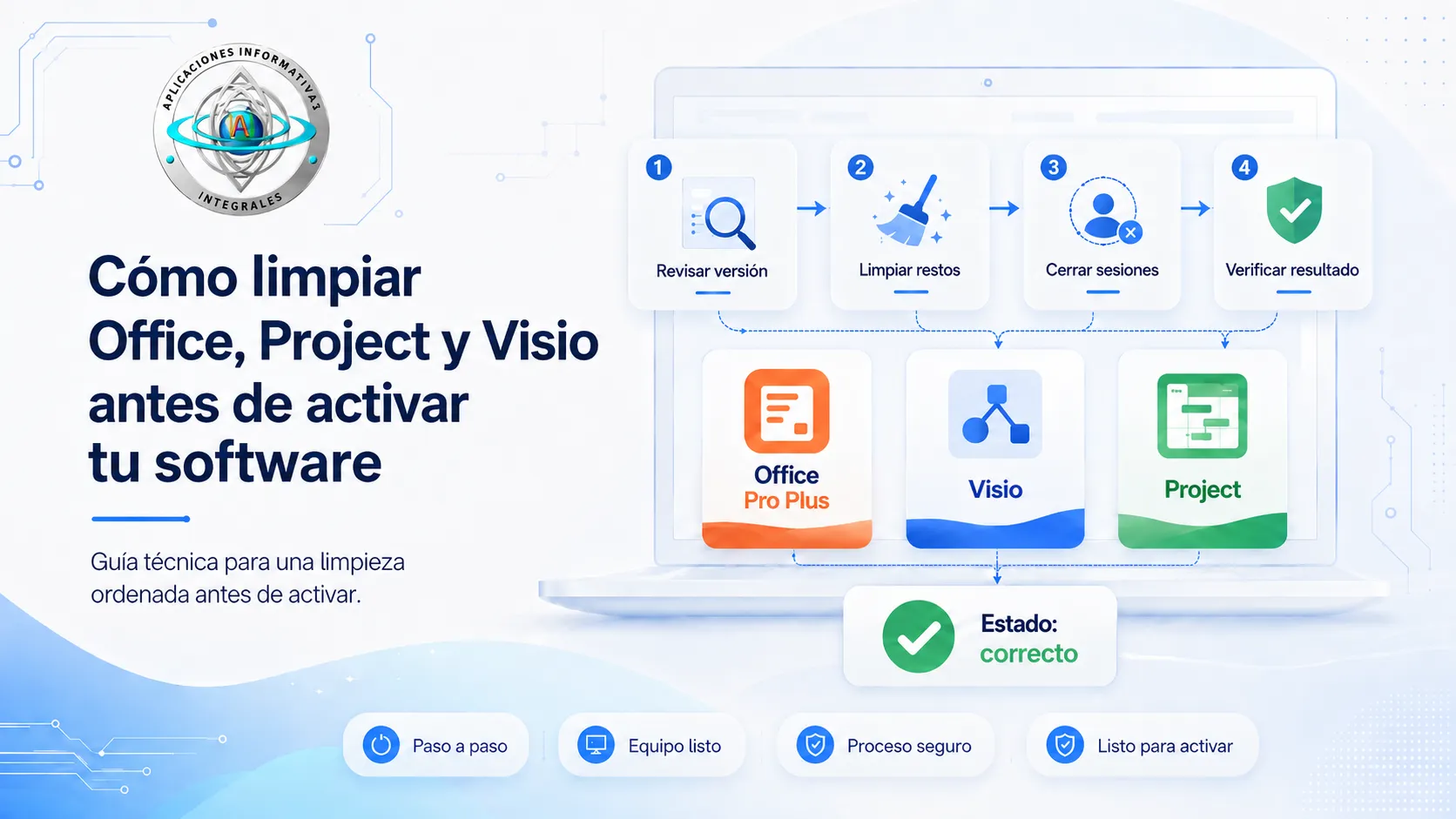
Esta guía está pensada solo para Office Pro Plus, Visio y Project. Sirve cuando el equipo ya tuvo instalaciones anteriores, cuentas antiguas, suscripciones previas, KMS, versiones mezcladas o restos de configuraciones viejas.
No es una guía para limpiar Windows completo. Aquí el objetivo es evitar conflictos entre programas de productividad, versiones anteriores, cuentas viejas e instalaciones mezcladas.
Idea principal: si Office, Visio o Project ya tuvieron otra activación, conviene seguir este orden: revisar, cerrar cuentas antiguas, quitar instalaciones incompatibles, limpiar claves anteriores, reiniciar y verificar.
Por qué vale la pena preparar Office, Visio y Project
En Office Pro Plus, Visio y Project los conflictos son muy frecuentes cuando hubo instalaciones anteriores, cuentas antiguas, suscripciones previas, KMS, versiones mezcladas o restos de configuraciones viejas.
- Evita conflictos con claves anteriores.
- Reduce errores de activación online o por llamada.
- Ayuda a que Office, Visio y Project no se mezclen entre sí.
- Permite revisar si la versión instalada coincide con la comprada.
- Permite confirmar luego si el producto quedó activado correctamente.
Señales de que Office puede tener restos antiguos
- Office muestra una cuenta antigua o una suscripción previa.
- Hay varias instalaciones del mismo producto.
- Se mezclaron versiones distintas de Office, Visio o Project.
- La activación online falla sin explicación clara.
- La activación por llamada no muestra el flujo esperado.
- El producto pide activarse una y otra vez.
- Se compró una activación nueva, pero el programa sigue tomando una anterior.
Qué no conviene hacer
- No usar activadores, parches o herramientas dudosas.
- No instalar varias versiones encima unas de otras.
- No mezclar versiones incompatibles.
- No ingresar varias claves al azar esperando que alguna funcione.
- No compartir claves completas públicamente.
Orden recomendado antes de activar Office, Visio o Project
- Confirmar qué producto compraste.
- Revisar qué versión está instalada.
- Cerrar sesiones antiguas si el producto trabaja con cuenta.
- Desinstalar versiones incompatibles o duplicadas.
- Limpiar claves antiguas si corresponde.
- Reiniciar el equipo.
- Recién después activar y verificar.
Preparar Office Pro Plus, Visio y Project
Antes de activar, abre el producto y revisa:
Archivo → CuentaSi hay una cuenta antigua, de trabajo, de estudio o una suscripción previa, lo mejor es cerrar sesión antes de seguir.
Compatibilidad entre Office, Visio y Project
Office, Visio y Project deben ser compatibles por versión o canal. Algunos ejemplos correctos serían:
Office Pro Plus 2021 + Visio Professional 2021 + Project Professional 2021
Office Pro Plus 2024 LTSC + Visio Professional LTSC 2024 + Project Professional LTSC 2024
Office Pro Plus 2019 + Visio Professional 2019 + Project Professional 2019
Ejemplos que pueden generar conflicto:
Office Pro Plus 2024 LTSC + Project Professional 2021
Office Pro Plus 2024 LTSC + Visio Professional 2021
Office Pro Plus 2021 + Visio Professional LTSC 2024
Si mezclas versiones, la instalación o la activación pueden fallar aunque el producto sea correcto.
Cómo revisar qué clave tiene Office, Visio o Project
Visio y Project se revisan desde la misma carpeta de Office y usando los mismos comandos ospp.vbs.
Abre CMD como administrador y entra a una de estas rutas. Si una no existe, prueba la siguiente:
cd "C:\Program Files\Microsoft Office\Office16"Si no existe, prueba:
cd "C:\Program Files (x86)\Microsoft Office\Office16"Si no encuentra esas rutas, prueba también las rutas modernas con root\Office16:
cd "C:\Program Files\Microsoft Office\root\Office16"O, si tu instalación está en 32 bits:
cd "C:\Program Files (x86)\Microsoft Office\root\Office16"Para ver el estado actual, ejecuta:
cscript ospp.vbs /dstatus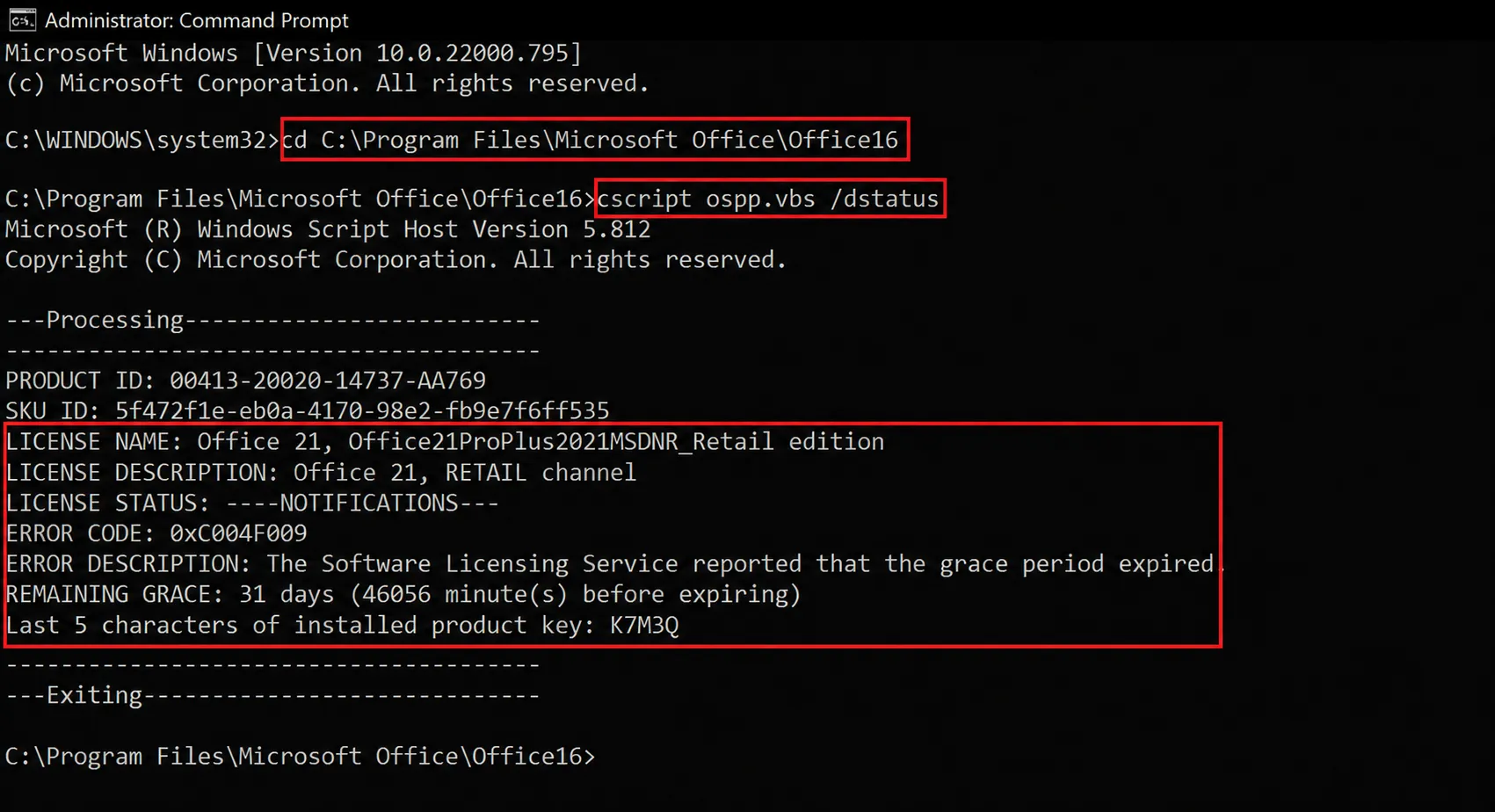
ospp.vbs /dstatus permite revisar el estado de Office, Visio o Project.Cómo quitar claves antiguas de Office, Visio o Project
Si detectas una clave anterior, incorrecta o que ya no quieres usar, puedes quitarla con:
cscript ospp.vbs /unpkey:XXXXXEjemplo:
cscript ospp.vbs /unpkey:AB123Si aparecen varias claves, puede ser necesario repetir el proceso una por una.
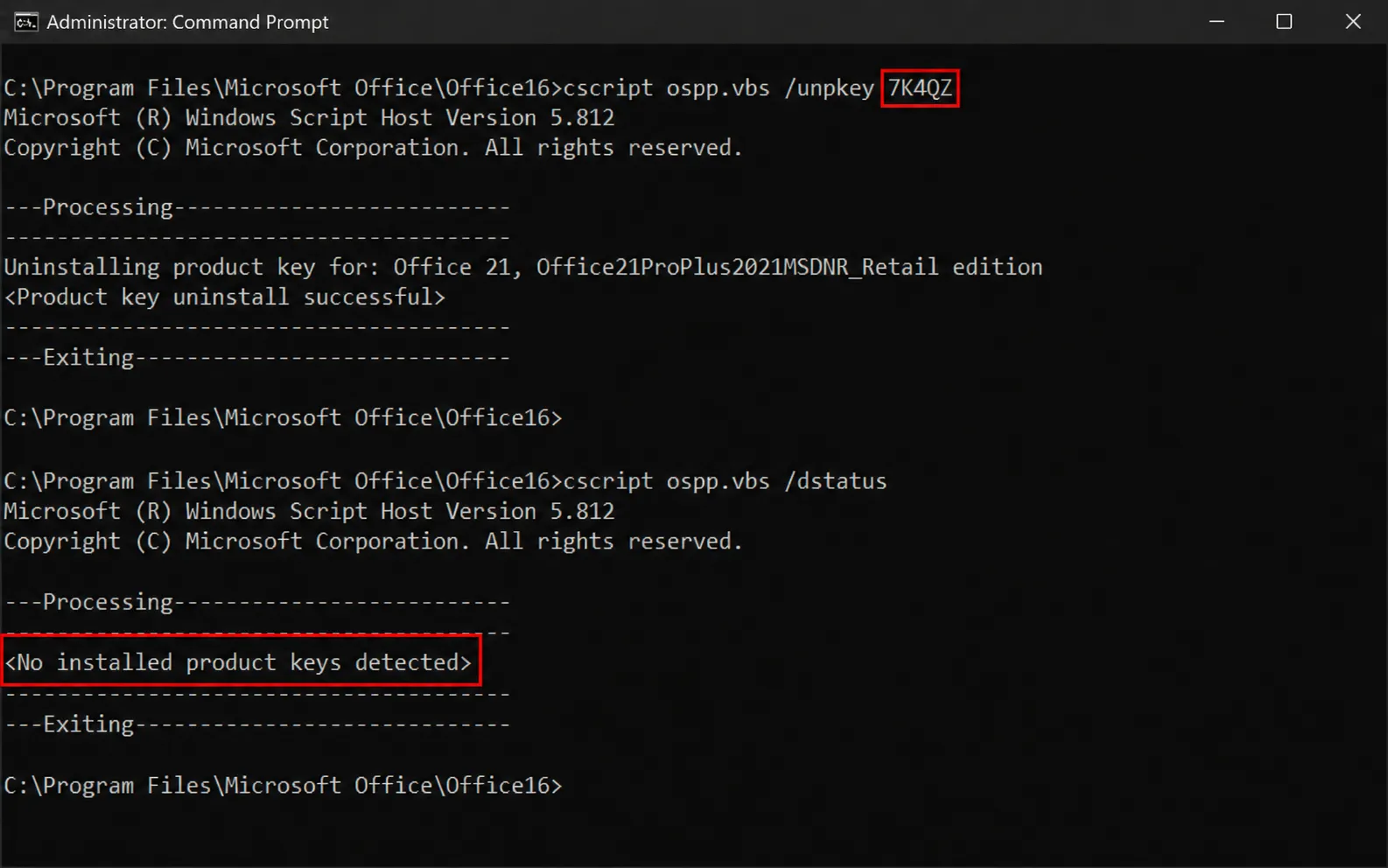
Importante: no borres claves al azar si no sabes qué producto corresponde. Revisa los últimos caracteres antes de quitar una clave.
Cómo saber si Office, Visio o Project quedó activado
Una vez realizada la activación, vuelve a revisar el estado con:
cscript ospp.vbs /dstatus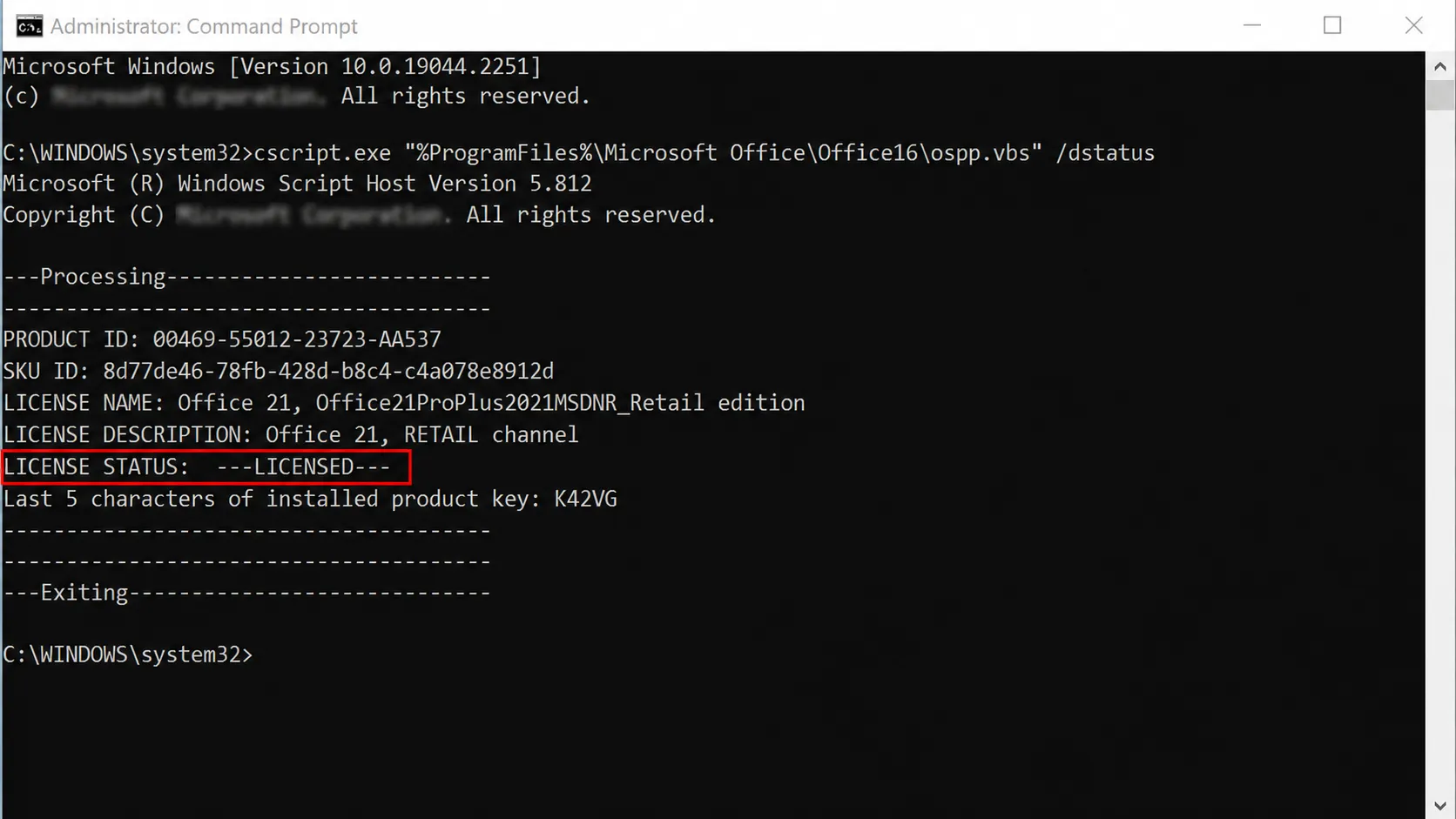
En algunas verificaciones puede aparecer un dato como Last 5 characters of installed product key. Ese dato sirve para comparar la clave instalada sin mostrarla completa.
Si vas a activar mediante cuenta
Cuando el producto funciona por cuenta, también conviene preparar el equipo primero.
- Cierra cuentas antiguas dentro del producto.
- Revisa si hay una suscripción previa.
- Elimina instalaciones mezcladas.
- Reinicia el equipo.
- Inicia sesión solo con la cuenta correcta.
- Verifica que el producto muestre el plan o acceso esperado.
Si el equipo estaba modificado o tenía configuraciones antiguas, una cuenta válida también puede verse afectada hasta que se limpie el entorno.
Si vas a usar activación por llamada o CID
Si el producto funciona por activación telefónica o CID, el programa debe estar limpio y correctamente instalado antes de generar o ingresar el código.
- Revisa que el producto use la modalidad correcta.
- Confirma que no haya claves antiguas activas.
- Asegúrate de que aparezca el ID de instalación.
- Copia completo el ID.
- Obtén el CID desde Obtener CID. Si compraste por WhatsApp o como invitado, usa el correo o WhatsApp del pedido y tu código de seguridad.
- Escribe el CID en las casillas correspondientes.
Si vas a usar activación online
La activación online también puede verse afectada por restos anteriores. Antes de activar online, conviene revisar:
- que la versión instalada sea la correcta;
- que no haya claves anteriores activas;
- que la fecha, hora e internet estén bien;
- que el equipo haya sido reiniciado después de la limpieza.
Cuándo conviene reinstalar limpio
Una reinstalación limpia puede ser la mejor salida si:
- hay errores constantes de activación;
- aparecen muchas claves instaladas;
- Office está mezclado con varias versiones;
- no sabes qué le hicieron antes al equipo.
A veces empezar limpio ahorra más tiempo que seguir corrigiendo una instalación dañada.
Qué datos conviene enviar a soporte
Si necesitas ayuda, normalmente es útil enviar:
- captura de Archivo → Cuenta en Office, Visio o Project;
- captura del error de activación;
- resultado de
cscript ospp.vbs /dstatus; - qué producto compraste;
- si el equipo fue formateado o no;
- si tenía activadores, KMS o instalaciones previas.
No compartas claves completas en capturas públicas.
Resumen final
Limpiar Office, Visio o Project antes de activar no es un detalle menor. Cuando revisas bien, quitas lo anterior y verificas después, la activación suele ser mucho más estable y clara.
En otras palabras: un entorno limpio y bien revisado da muchas más posibilidades de que todo quede correcto desde el principio.