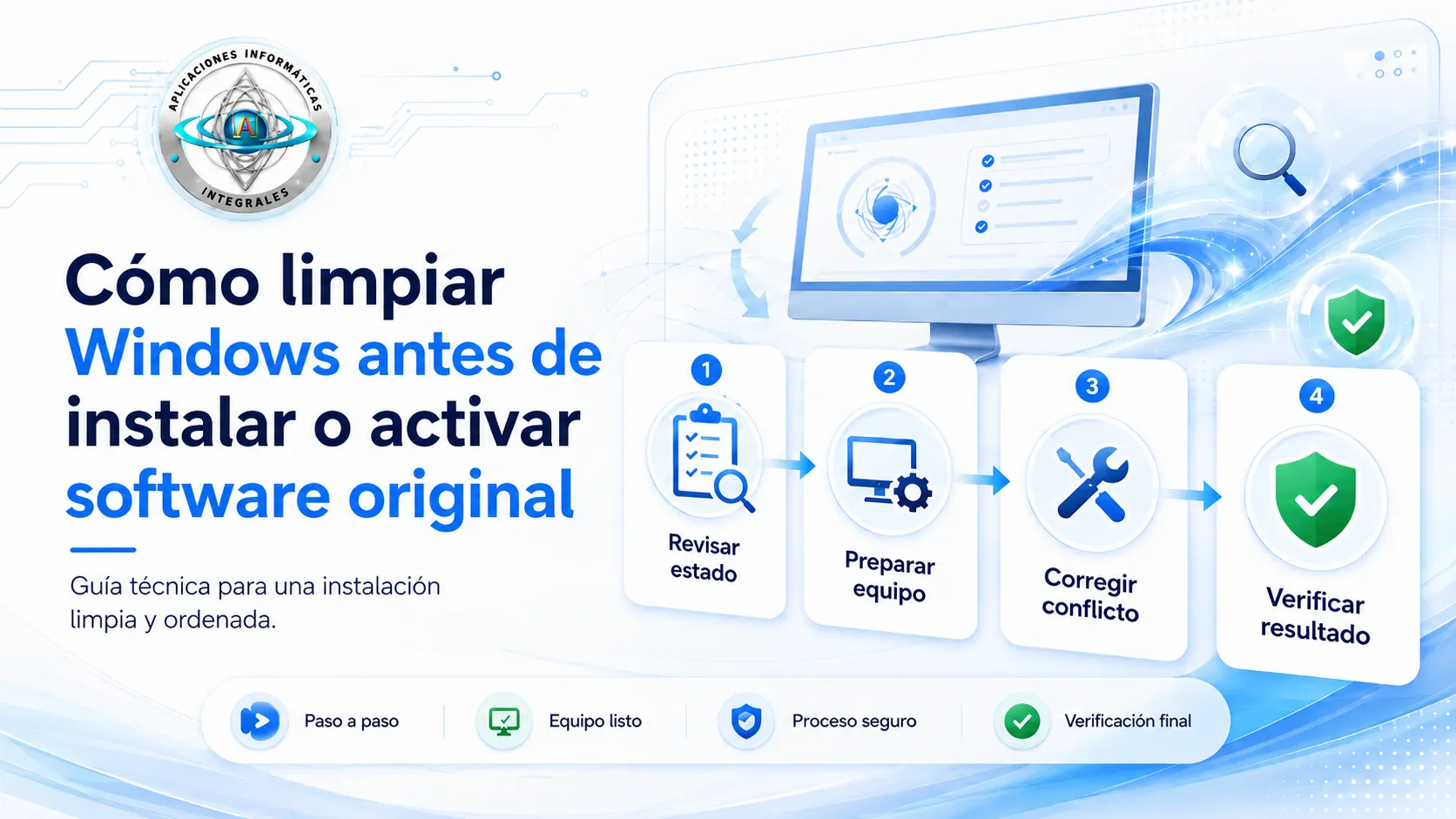
Esta guía está pensada solo para Windows 10 y Windows 11. Sirve cuando el equipo ya tuvo una activación anterior, configuraciones KMS antiguas, restos de activadores, una clave previa o mensajes confusos antes de instalar o activar software original.
Muchas veces el problema no está en el producto comprado, sino en instalaciones anteriores, configuraciones viejas o una edición de Windows que no coincide. Por eso conviene seguir este orden: revisar, limpiar, reiniciar y verificar.
Importante: esta guía no es para Office, Project ni Visio. Para esos programas usa la guía separada de limpieza de Office, porque los comandos son distintos.
Por qué vale la pena limpiar Windows antes de activar
Preparar Windows ahorra tiempo, evita errores y reduce muchos problemas de compatibilidad. También ayuda a detectar si el sistema tiene configuraciones antiguas antes de intentar una nueva activación.
- Evita conflictos con claves anteriores.
- Reduce errores de activación online o por llamada.
- Permite detectar si hay KMS o configuraciones antiguas.
- Ayuda a revisar si la edición instalada coincide con la comprada.
- Permite confirmar luego si Windows quedó activado correctamente.
Señales de que Windows puede tener restos antiguos
- El sistema dice que ya está activado, pero la información no es clara o no coincide.
- Aparece KMS, Volume, GVLK o servidor de activación.
- La activación online falla sin explicación clara.
- La activación por llamada no muestra el flujo esperado.
- Windows pide activarse una y otra vez.
- Se compró una activación nueva, pero el sistema sigue tomando una anterior.
Qué no conviene hacer
- No usar activadores, parches o herramientas dudosas.
- No borrar carpetas del sistema manualmente sin saber exactamente qué se está haciendo.
- No editar el registro sin conocimiento.
- No ingresar varias claves al azar esperando que alguna funcione.
- No compartir claves completas públicamente.
Si el equipo está demasiado modificado o el estado del sistema es incierto, a veces es mejor respaldar archivos importantes y hacer una instalación limpia.
Orden recomendado antes de activar Windows
- Confirmar qué producto compraste.
- Revisar qué edición de Windows está instalada.
- Limpiar claves anteriores si corresponde.
- Quitar configuraciones KMS anteriores si existen.
- Reiniciar el equipo.
- Recién después verificar el estado de activación.
Limpiar Windows antes de activar
En Windows, abre CMD como administrador. Si sospechas que el equipo tiene una clave anterior instalada, puedes desinstalarla con:
slmgr.vbs /upk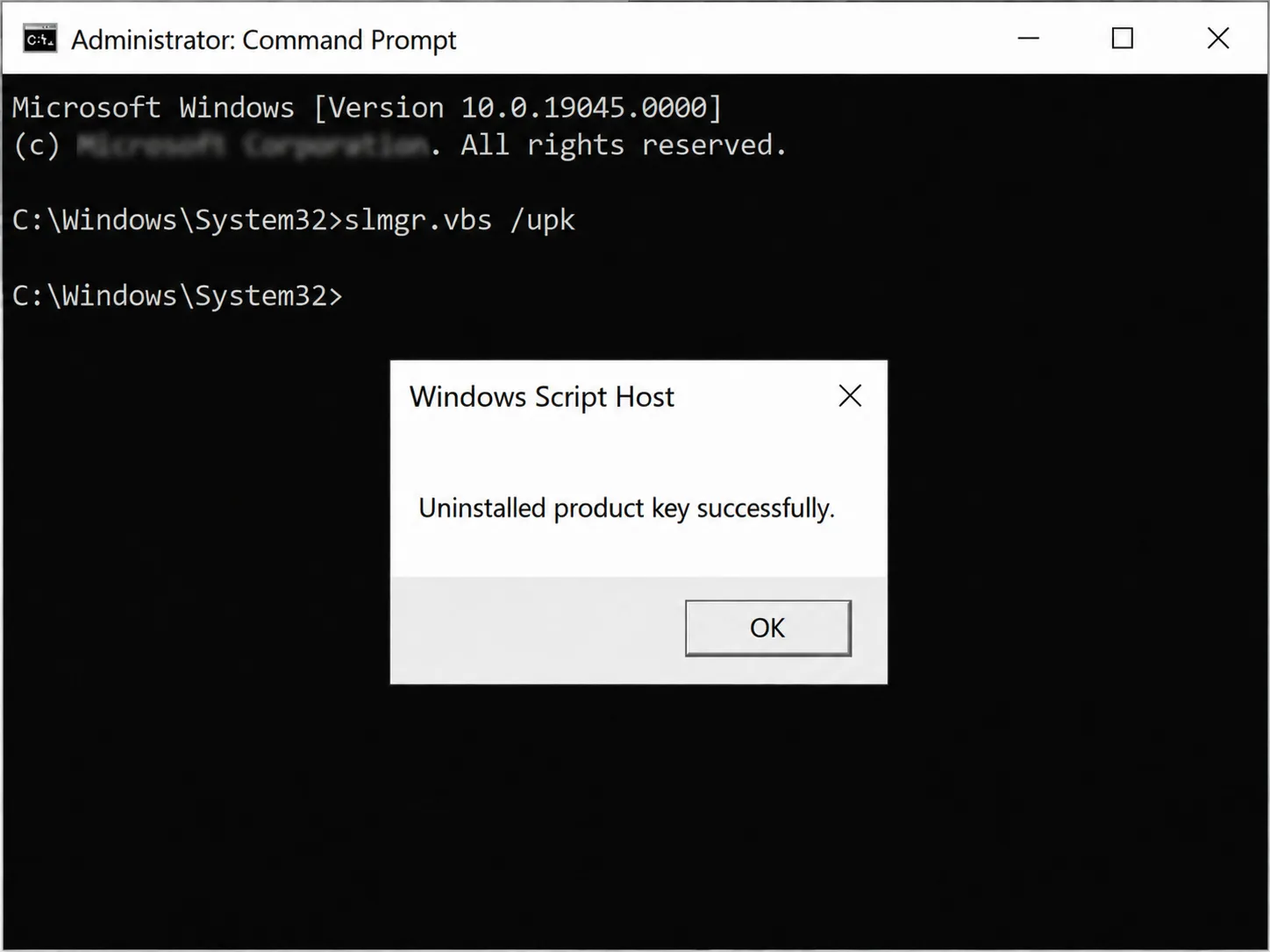
slmgr.vbs /upk desinstala la clave actual de Windows.Luego puedes limpiar la clave almacenada en el registro con:
slmgr.vbs /cpky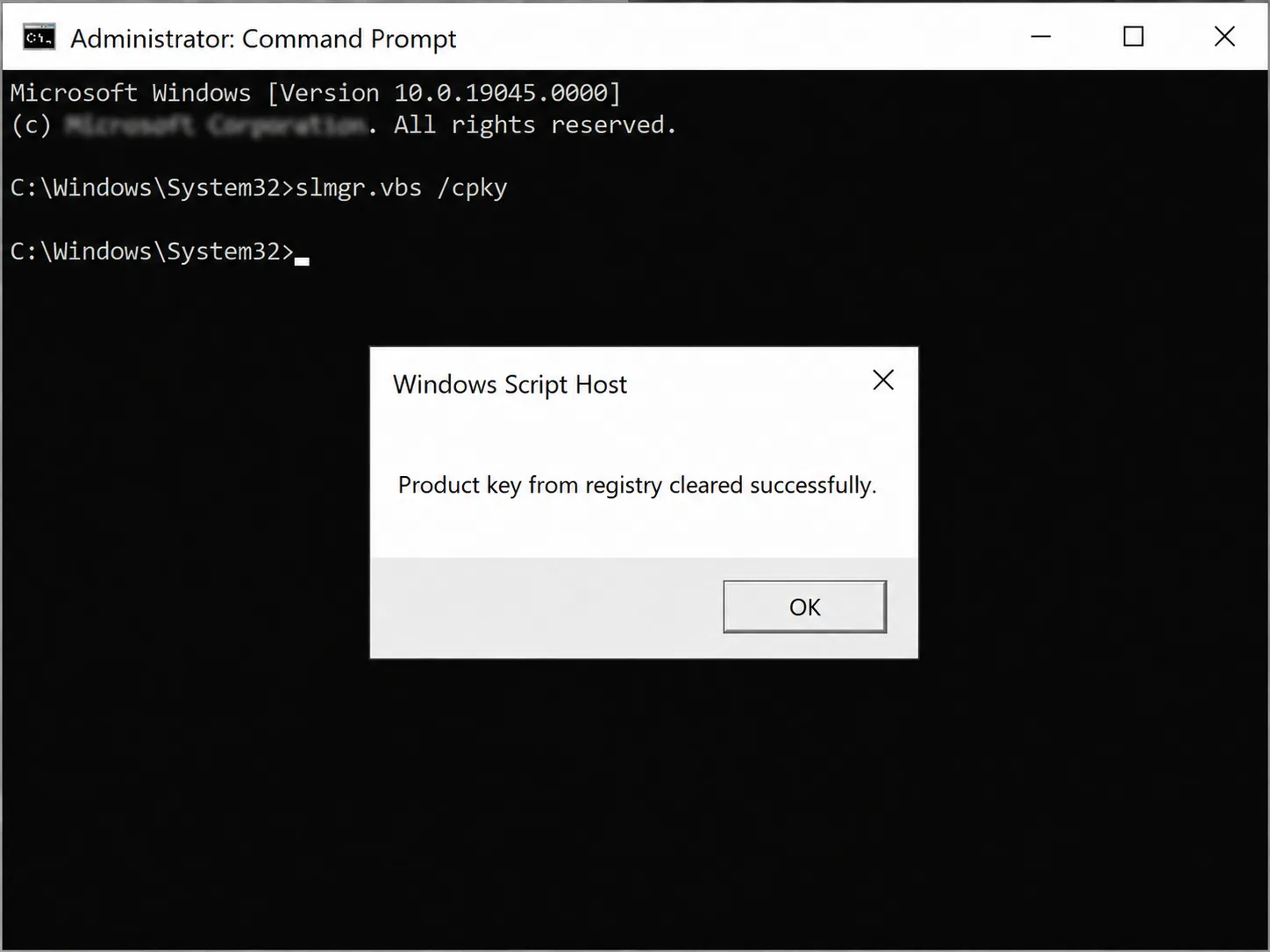
slmgr.vbs /cpky limpia la clave almacenada en el registro.Si hubo una configuración KMS anterior, también puedes limpiar el servidor KMS configurado:
slmgr.vbs /ckmsDespués de eso, reinicia el equipo antes de revisar nuevamente el estado de Windows.
Importante: estos comandos ayudan a limpiar configuraciones anteriores. No reemplazan una activación válida ni corrigen una edición equivocada.
Cómo saber si Windows quedó activado permanentemente
Cuando ya limpiaste el sistema y realizaste la activación correspondiente, puedes verificar el estado con:
slmgr.vbs /xpr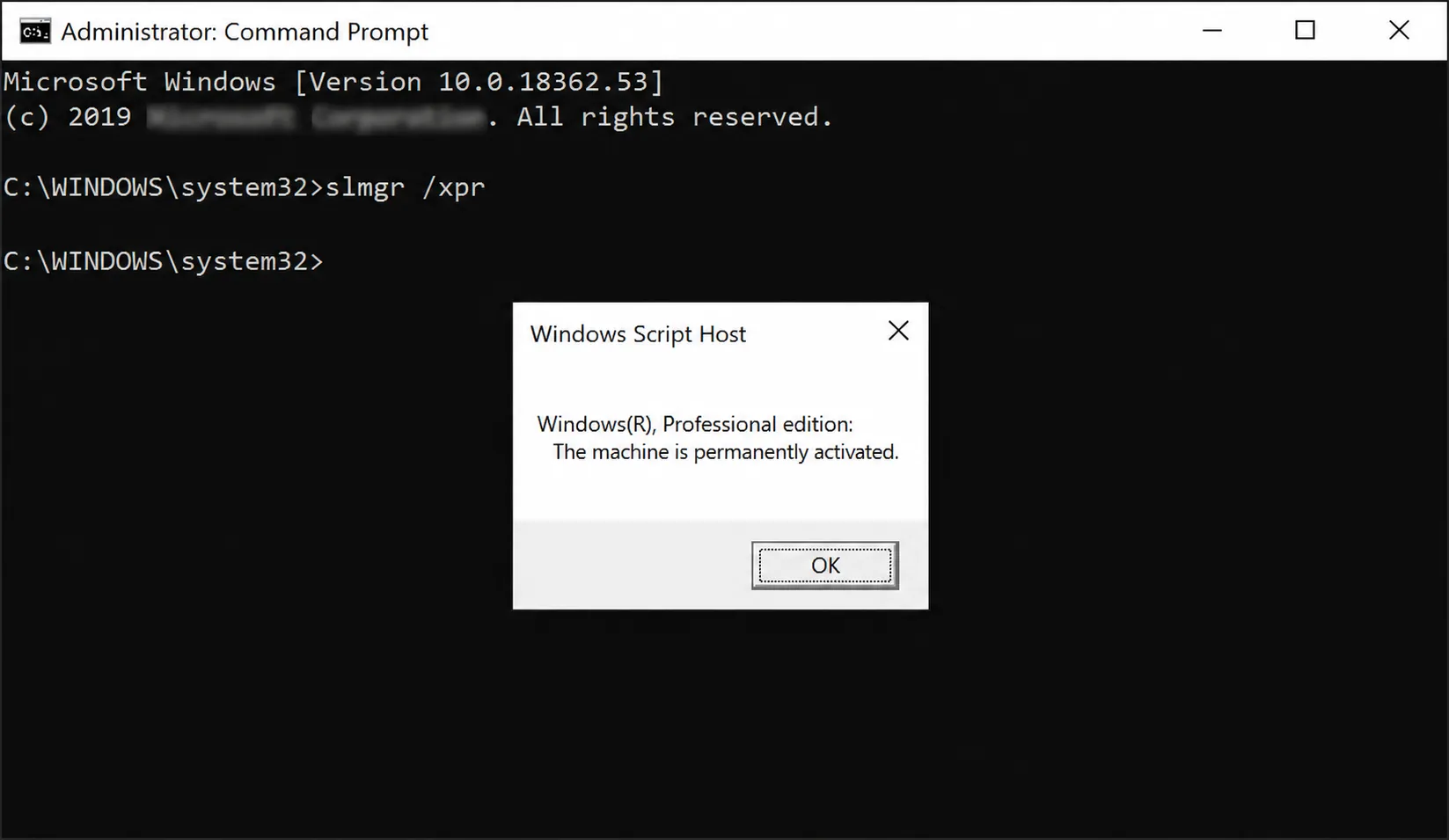
También puedes revisar información adicional con:
slmgr.vbs /dlislmgr.vbs /dlvSi vas a usar activación por llamada o CID
Si el producto funciona por activación telefónica o CID, el sistema debe estar limpio y correctamente instalado antes de generar o ingresar el código.
- Revisa que el producto use la modalidad correcta.
- Confirma que no haya claves antiguas activas.
- Verifica que no exista una configuración KMS previa.
- Asegúrate de que aparezca el ID de instalación.
- Copia completo el ID.
- Obtén el CID desde Obtener CID. Si compraste por WhatsApp o como invitado, usa el correo o WhatsApp del pedido y tu código de seguridad.
- Escribe el CID en las casillas correspondientes.
Si vas a usar activación online
La activación online también puede verse afectada por restos anteriores. Antes de activar online, conviene revisar:
- que la edición instalada sea la correcta;
- que no haya claves anteriores activas;
- que la fecha, hora e internet estén bien;
- que no exista una configuración KMS previa;
- que el equipo haya sido reiniciado después de la limpieza.
Cuándo conviene reinstalar limpio
Una reinstalación limpia puede ser la mejor salida si:
- el equipo tuvo varios activadores o cambios anteriores;
- hay errores constantes de activación;
- aparecen muchas claves instaladas;
- Windows tiene una edición que no corresponde;
- no se puede quitar bien la configuración KMS;
- no sabes qué le hicieron antes al equipo.
A veces empezar limpio ahorra más tiempo que seguir corrigiendo una instalación dañada.
Qué datos conviene enviar a soporte
Si necesitas ayuda, normalmente es útil enviar:
- captura de la edición de Windows;
- captura del error de activación;
- resultado de
slmgr.vbs /xpr; - qué producto compraste;
- si el equipo fue formateado o no;
- si tenía activadores, KMS o instalaciones previas.
No compartas claves completas en capturas públicas.
Resumen final
Limpiar Windows antes de activar no es un detalle menor. Cuando revisas bien, limpias lo anterior y verificas después, la activación suele ser mucho más estable y clara.
En otras palabras: un sistema limpio y bien revisado da muchas más posibilidades de que todo quede correcto desde el principio.