Antes de comprar, instalar o activar Windows, es importante entender qué tipo de key tienes o cuál te conviene elegir. No todas funcionan igual, no todas se recuperan igual después de formatear y no todas están pensadas para el mismo uso.
En esta guía veremos las diferencias entre Retail, OEM y MAK, cómo revisar qué tipo de activación tiene tu equipo y qué debes tomar en cuenta antes de comprar o activar.
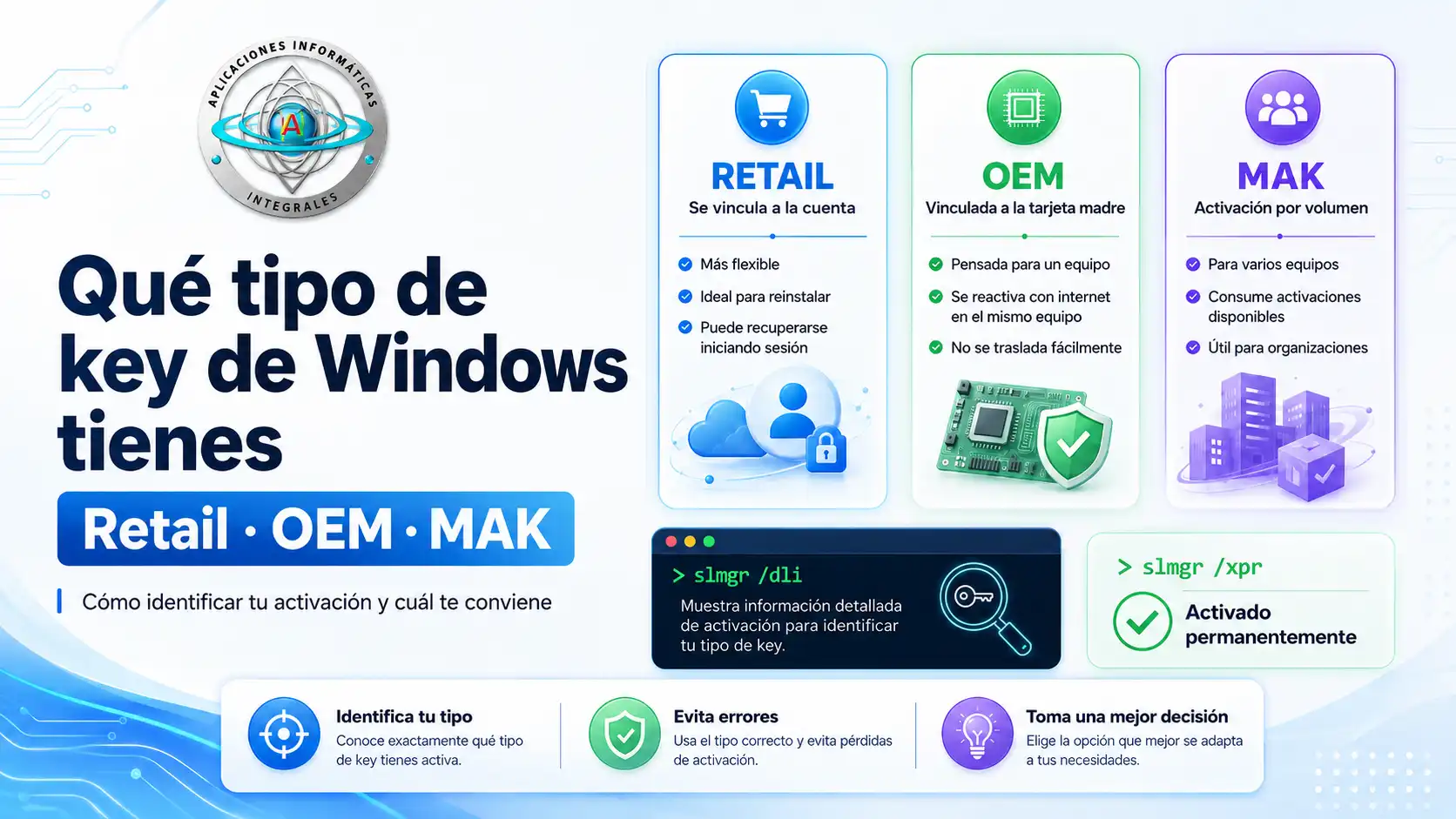
Resumen rápido: Retail suele ser la opción más flexible y puede recuperarse iniciando sesión con la cuenta vinculada al equipo; OEM queda más ligada al hardware, especialmente a la tarjeta madre; y MAK activa el equipo consumiendo una activación disponible del paquete.
Por qué importa el tipo de key
Elegir mal el tipo de key puede causar problemas. Por ejemplo, puedes comprar una key que no corresponde a tu edición, intentar activar Windows Pro en una instalación Home, esperar que una OEM se traslade como Retail o formatear sin saber cómo recuperar la activación.
También es común confundir MAK con KMS, activar equipos sin controlar cupos o pensar que todas las keys se comportan igual. Por eso, antes de activar, conviene revisar qué edición tienes y qué tipo de key necesitas.
Los tres tipos principales que veremos
En esta guía nos enfocaremos solo en estos tres tipos:
Retail
OEM
MAK
También mencionaremos brevemente la activación por llamada o CID, pero solo como nota, porque ese proceso tiene su propia guía separada.
Qué es una key Retail
Una key Retail suele ser la opción más flexible para usuarios individuales.
Normalmente puede quedar vinculada al dispositivo y a la cuenta usada en Windows. Esa cuenta puede ser Outlook, Hotmail o incluso un correo externo como Gmail, siempre que esté registrado y usado como cuenta para iniciar sesión en Windows.
En muchos casos, si formateas el equipo e instalas la misma edición de Windows, basta con iniciar sesión nuevamente con la cuenta vinculada para que Windows se reactive.
Esto la hace útil para usuarios que quieren más flexibilidad, equipos personales, reinstalaciones futuras o casos donde se quiere recuperar la activación después de formatear.
Punto importante sobre Retail
Retail no significa que puedas usar la misma key en varios equipos al mismo tiempo. La idea correcta es:
1 key Retail = 1 equipo activo a la vezPuede ser más flexible que OEM, pero no debe tratarse como una key para activar varias PCs simultáneamente.
Qué es una key OEM
Una key OEM normalmente queda vinculada al hardware del equipo donde se activa por primera vez, especialmente a la tarjeta madre.
Es una buena opción para una laptop propia, una PC de escritorio que no cambiará de placa madre, un equipo recién formateado o una instalación donde no se busca trasladar la activación a otra PC.
En muchos casos, si formateas el mismo equipo e instalas la misma edición de Windows, la activación OEM puede recuperarse al conectar el equipo a internet.
Punto importante sobre OEM
La OEM puede aguantar formateos en el mismo equipo, pero no debe tratarse como trasladable.
Si cambias la tarjeta madre o haces un cambio fuerte de hardware, la activación puede perderse o no recuperarse igual.
Qué es una key MAK
Una key MAK está pensada para activar varios equipos hasta un límite de activaciones disponible.
MAK significa que la key tiene una cantidad de activaciones asignadas. Cada equipo activado puede consumir una activación del paquete.
Es útil para oficinas, técnicos, varios equipos, packs de activaciones, instalaciones por volumen o casos donde se necesitan activar varias PCs.
Punto importante sobre MAK
MAK se activa en el equipo donde se usa y consume una activación disponible.
Si formateas, cambias hardware o reinstalas desde cero, puede requerir otra activación o consumir otro cupo, según el caso.
MAK no es lo mismo que KMS.
MAK no es lo mismo que KMS
Esto es importante. A veces al revisar Windows aparece algo relacionado con “Volume”. Eso puede confundir, porque tanto MAK como KMS pueden aparecer dentro de activaciones por volumen.
La diferencia simple es:
MAK:
Activa equipos consumiendo activaciones disponibles.

KMS:
Depende de una configuración o servidor de activación.
En esta guía hablamos de MAK, no de KMS.
Si tu equipo muestra algo como KMS, KMSClient o servidor KMS, puede ser señal de una configuración anterior que conviene revisar antes de comprar o activar.
Comparativa rápida: Retail vs OEM vs MAK
| Tipo | Uso recomendado | Después de formatear | Cambio de placa o equipo |
|---|---|---|---|
| Retail | Usuario que busca más flexibilidad | Suele recuperarse con la cuenta vinculada | Más flexible según el caso |
| OEM | Un equipo fijo | Suele recuperarse en el mismo equipo al conectar internet | Puede perderse al cambiar tarjeta madre |
| MAK | Varios equipos, oficina o técnico | Puede consumir otro cupo | No es libremente trasladable |
Cómo saber qué tipo de key tiene tu Windows
Puedes revisar el canal de activación desde CMD.
- Presiona Inicio.
- Escribe
cmd. - Haz clic derecho en Símbolo del sistema.
- Elige Ejecutar como administrador.
Luego ejecuta:
slmgr /dliWindows abrirá una ventana con información de activación. Ahí debes revisar la descripción o canal que aparece.
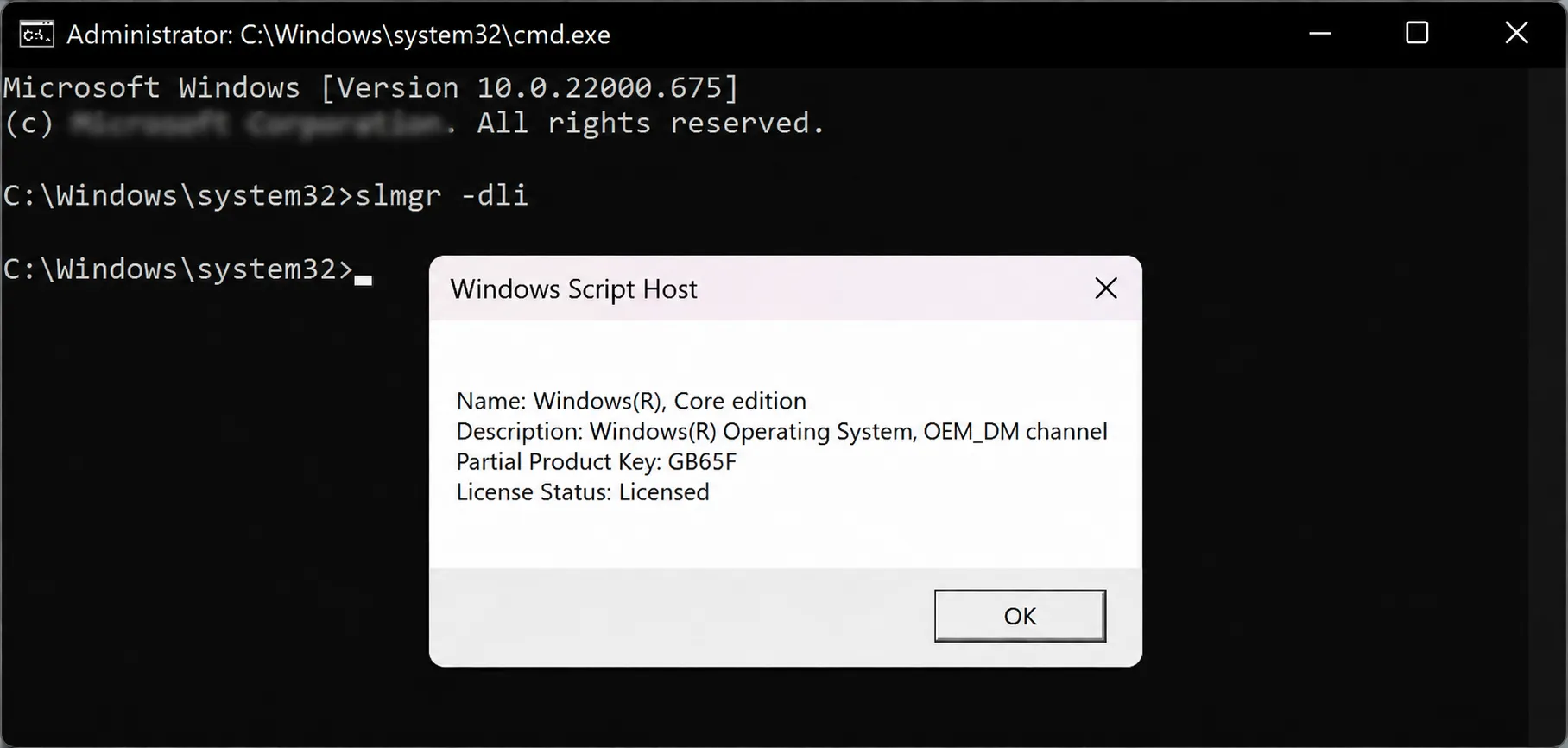
slmgr /dli. En esta captura aparece OEM_DM channel, pero en otros equipos también puede aparecer Retail, OEM, Volume_MAK o KMS según el tipo de activación.Cómo interpretar el resultado
Si aparece algo como:
Retail channelentonces tu activación es Retail.
Si aparece algo como:
OEM channel
OEM_DM channel
entonces tu activación es OEM.
Si aparece algo como:
Volume_MAK channelentonces es MAK.
Si aparece algo como:
Volume_KMSClient
KMS
entonces no lo trates como MAK. Puede ser una configuración KMS y conviene revisar el equipo antes de activar con una key nueva.
Cómo saber si Windows está activado permanentemente
Para revisar si Windows quedó activado permanentemente, usa:
slmgr /xprSi el mensaje indica que el equipo está activado permanentemente, la activación está correcta.
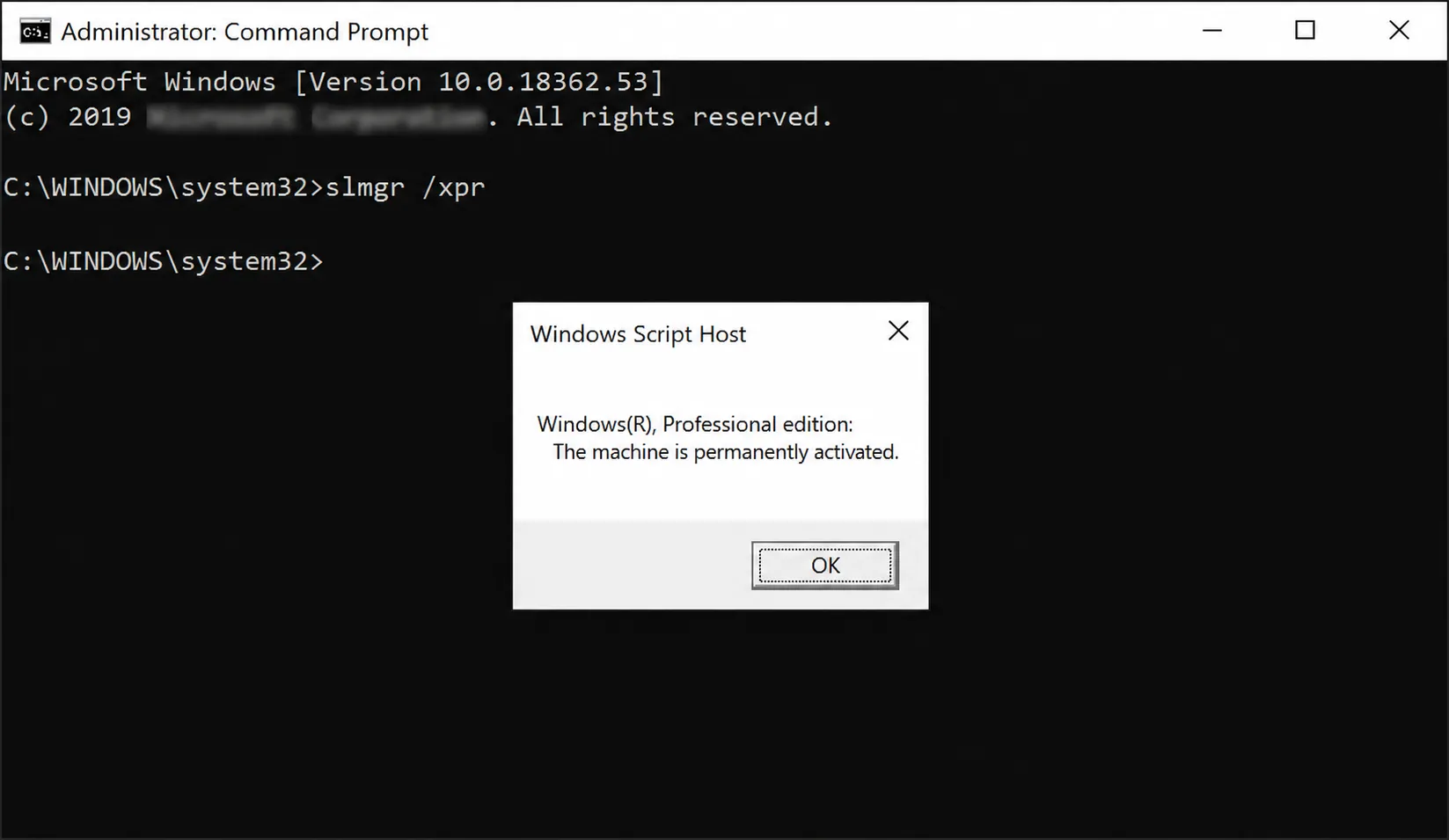
slmgr /xpr. Cuando aparece que el equipo está activado permanentemente, la activación quedó correcta.Para información más detallada puedes usar:
slmgr /dlvEse comando muestra más datos técnicos. Para la mayoría de clientes basta revisar slmgr /dli y slmgr /xpr, que ya se explicaron arriba.
Retail: qué pasa si formateas
Con Retail, si el equipo tenía la activación vinculada correctamente, normalmente puedes reinstalar Windows en la misma edición e iniciar sesión con la cuenta vinculada.
Por ejemplo:
- instalaste Windows Pro;
- activaste con Retail;
- usaste una cuenta vinculada en el equipo;
- formateaste;
- instalaste nuevamente Windows Pro;
- iniciaste sesión con esa cuenta;
- Windows puede reactivarse.
Esto no significa que siempre sea automático en todos los casos, pero Retail suele ser la opción más flexible.
OEM: qué pasa si formateas
Con OEM, si formateas el mismo equipo e instalas la misma edición de Windows, normalmente basta conectar el equipo a internet para que la activación se recupere.
Esto pasa porque la OEM queda más ligada al hardware, especialmente a la tarjeta madre.
Ejemplo:
- tu laptop tenía Windows Pro OEM;
- formateaste;
- instalaste nuevamente Windows Pro;
- conectaste a internet;
- Windows puede activarse nuevamente en ese mismo equipo.
Pero si cambias la tarjeta madre, puede perderse la activación.
MAK: qué pasa si formateas
Con MAK hay que tener más cuidado.
Una key MAK consume activaciones disponibles. Si formateas, reinstalas o cambias hardware, puede requerir otra activación o consumir otro cupo, dependiendo del caso.
Por eso MAK conviene usarla de forma ordenada, especialmente si es para varios equipos.
- Anota qué equipo se activó.
- Evita reinstalar sin necesidad.
- No uses la misma activación pensando que es ilimitada.
- Revisa bien la edición antes de activar.
- Si es para oficina, lleva control de equipos activados.
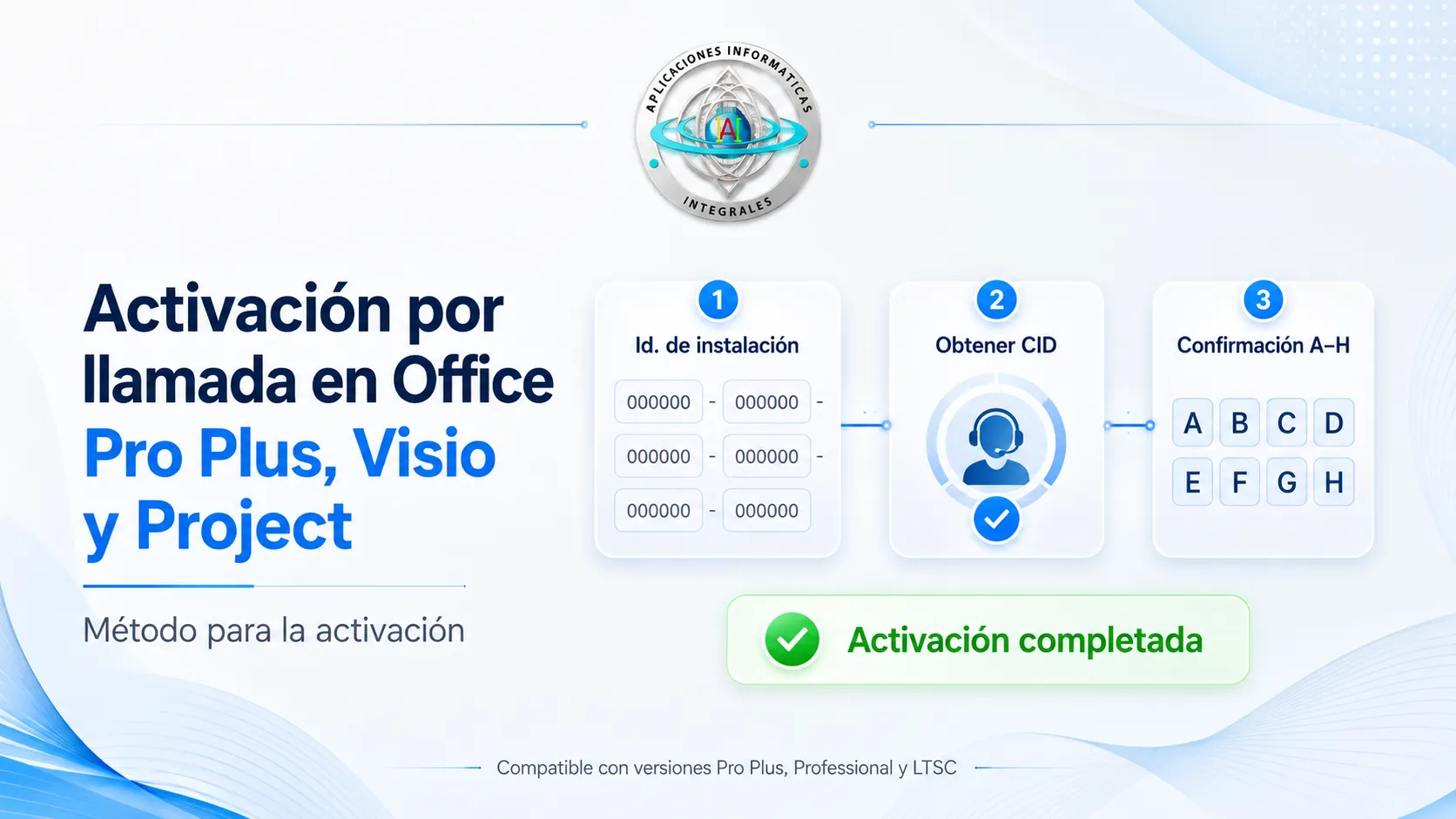
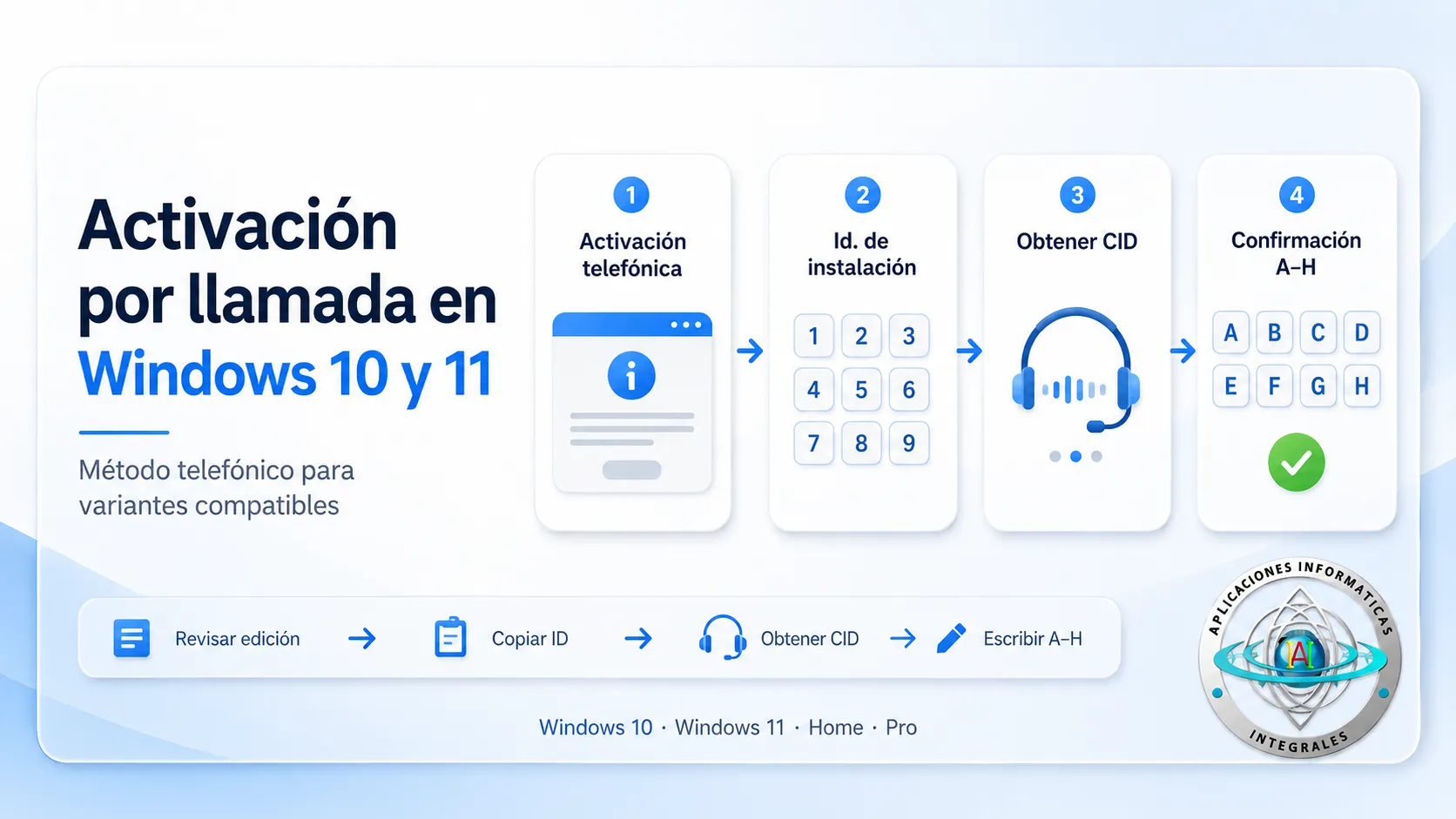
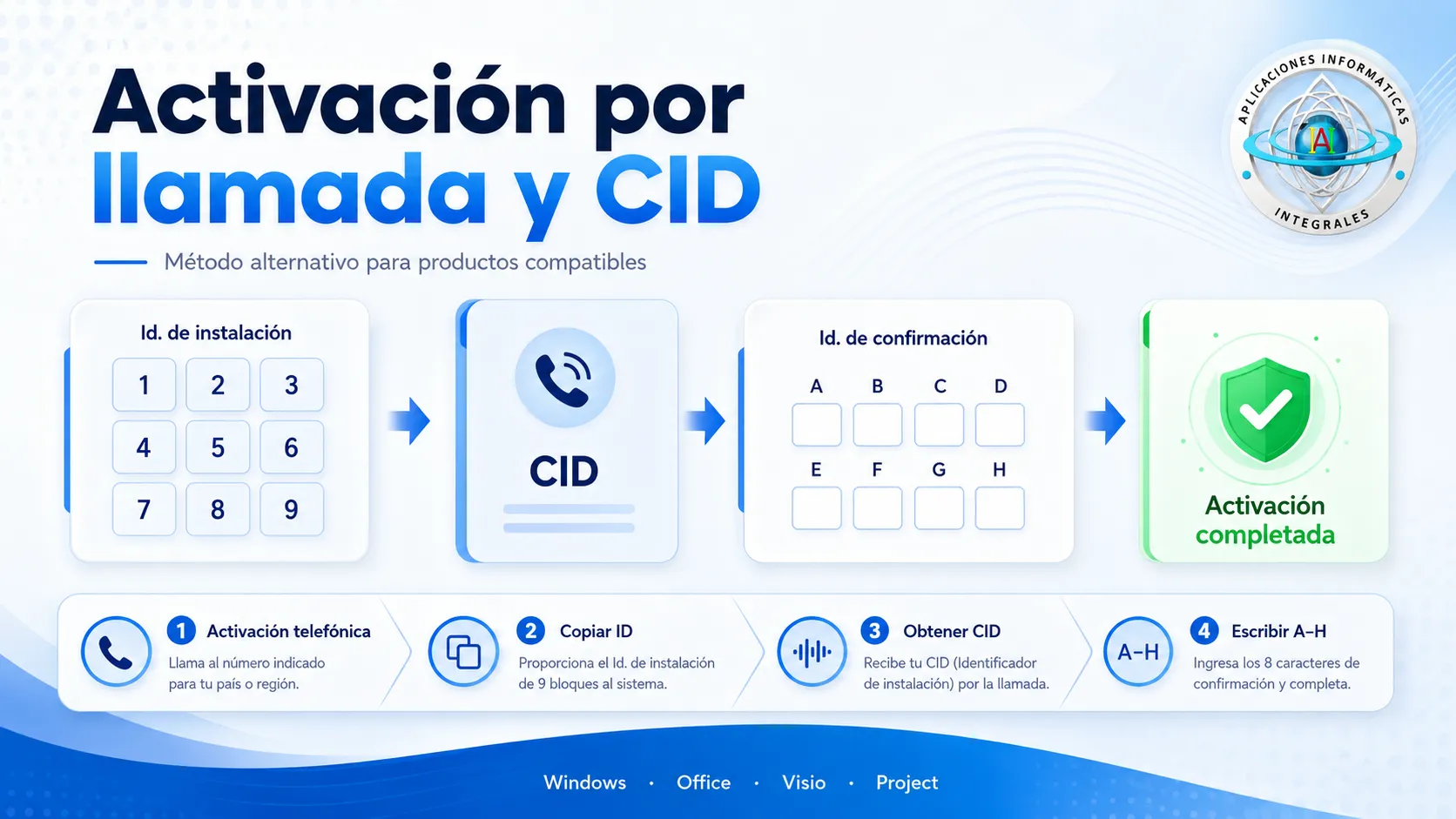
Activación telefónica o CID: aclaración importante
Aunque esta guía se enfoca en Retail, OEM y MAK, conviene mencionar la activación telefónica o CID.
Las modalidades por CID normalmente están pensadas para una activación en un equipo o instalación específica. No se deben tratar como reutilizables.
Si quieres conservar una activación de este tipo, es mejor usar la opción de Windows:
Restablecer este equipoen lugar de hacer un formateo limpio desde cero, cuando corresponda.
Si formateas completamente, cambias edición o reinstalas desde cero, puede ser necesario un nuevo proceso o una nueva key, según el caso.
Retail y OEM pueden aguantar formateos, pero con condiciones
Esta parte es importante:
Retail:
Suele recuperarse mejor si la cuenta está vinculada y reinstalas la misma edición.

OEM:
Suele recuperarse al conectar a internet en el mismo equipo y misma edición.

MAK:
Puede requerir otra activación o consumir otro cupo.

CID:
Conviene evitar formateo limpio si quieres conservar la activación.
La clave siempre es instalar la misma edición correcta. No es lo mismo Windows Home, Windows Pro, Windows Enterprise, Windows IoT / LTSC o Windows Server.
Una key de Pro no debe usarse en Home, y una key de Home no debe usarse en Pro.
Qué tipo de key te conviene comprar
Si tienes una laptop personal
Puede convenirte OEM o Retail. OEM si no piensas cambiar hardware importante. Retail si quieres más flexibilidad.
Si tienes una PC de escritorio
Puede convenirte Retail, especialmente si en el futuro podrías cambiar componentes importantes. OEM también puede servir si será un equipo fijo.
Si tienes una oficina con varias PCs
Puede convenirte MAK, porque permite manejar varias activaciones disponibles.
Si eres técnico
Puede convenirte MAK si activas varios equipos y necesitas control de cupos.
Si solo quieres activar una PC recién formateada
Puede convenirte OEM si es para ese equipo específico y no buscas trasladar la activación.
Qué revisar antes de comprar
Antes de comprar una key de Windows, revisa:
- si tu Windows es Home o Pro;
- si tu equipo es Windows 10 o Windows 11;
- si quieres activar un solo equipo o varios;
- si planeas formatear pronto;
- si cambiarás tarjeta madre;
- si necesitas flexibilidad o solo activar un equipo fijo;
- si el equipo tuvo activadores, KMS o parches;
- si la edición instalada coincide con la key que comprarás.
Si el equipo tuvo activadores o KMS, primero conviene preparar el equipo antes de activar.
Errores comunes
- Comprar Pro y tener instalado Home.
- Comprar Home y tener instalado Pro.
- Pensar que OEM se puede mover libremente.
- Pensar que Retail sirve para varias PCs al mismo tiempo.
- Confundir MAK con KMS.
- Activar MAK sin controlar cupos.
- Formatear una activación CID y esperar que se recupere igual.
- No vincular la cuenta en una Retail.
- Cambiar tarjeta madre con una OEM.
- Activar sin revisar edición.
Cuándo pedir ayuda
Pide ayuda antes de comprar o activar si no sabes si tienes Home o Pro, no sabes si tu key actual es Retail, OEM o MAK, aparece KMS o Volume_KMSClient, vas a cambiar tarjeta madre, quieres activar varios equipos o el equipo tuvo activadores o parches.
Para ayudarte más rápido, envía una captura del resultado de:
slmgr /dliy otra de:
slmgr /xprsin mostrar datos sensibles.
Resumen final
Si quieres más flexibilidad, normalmente conviene Retail. Si es para un equipo fijo y no cambiarás la tarjeta madre, OEM puede ser suficiente. Si necesitas activar varios equipos y controlar cupos, MAK puede ser la opción adecuada.
Antes de comprar, lo más importante es revisar la edición instalada, confirmar el tipo de activación y elegir una key compatible con tu caso.