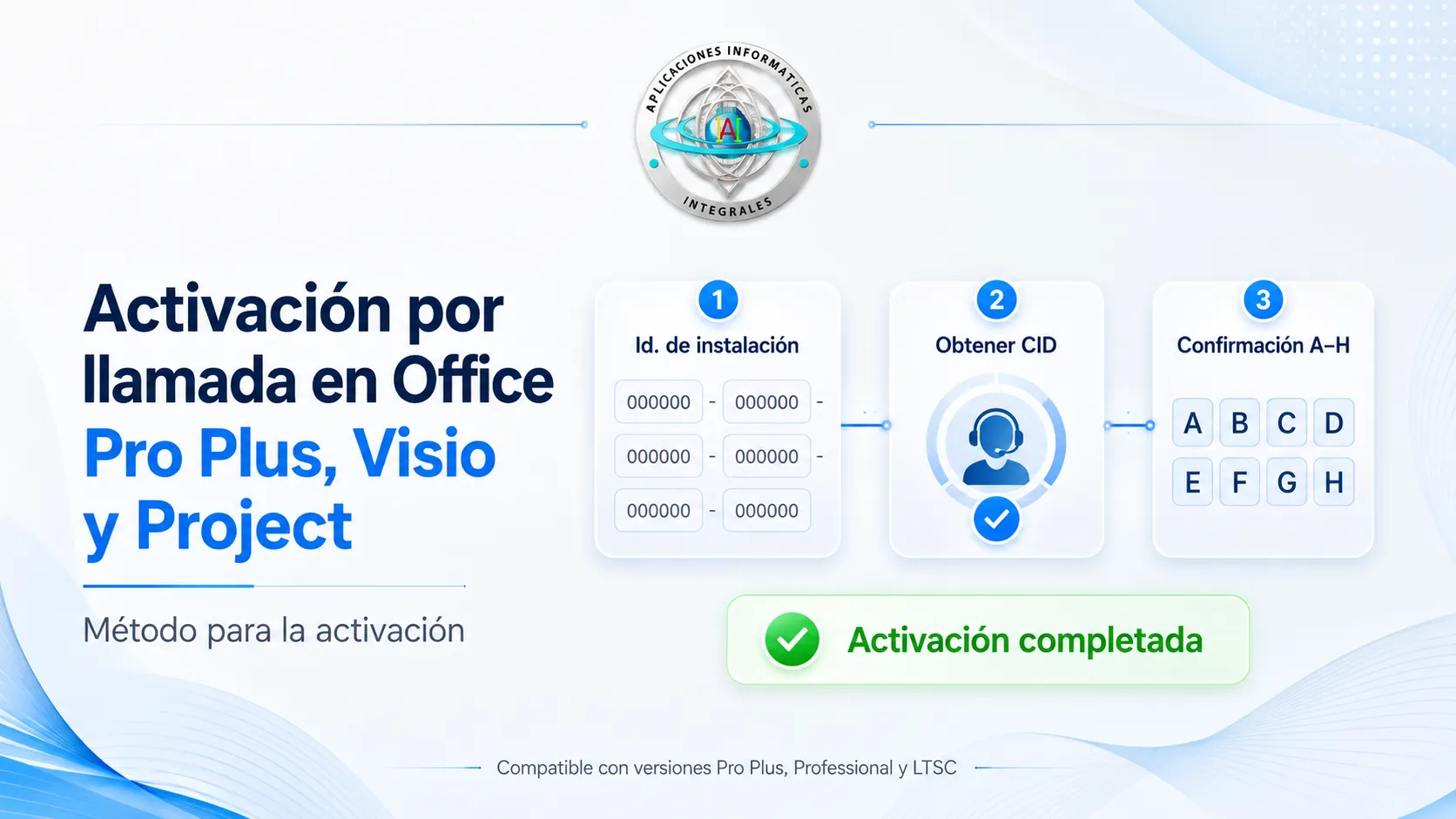
La activación por llamada en Office Pro Plus, Visio y Project es un método alternativo para completar la activación cuando el producto o modalidad adquirida indica activación por CID / telefónica.
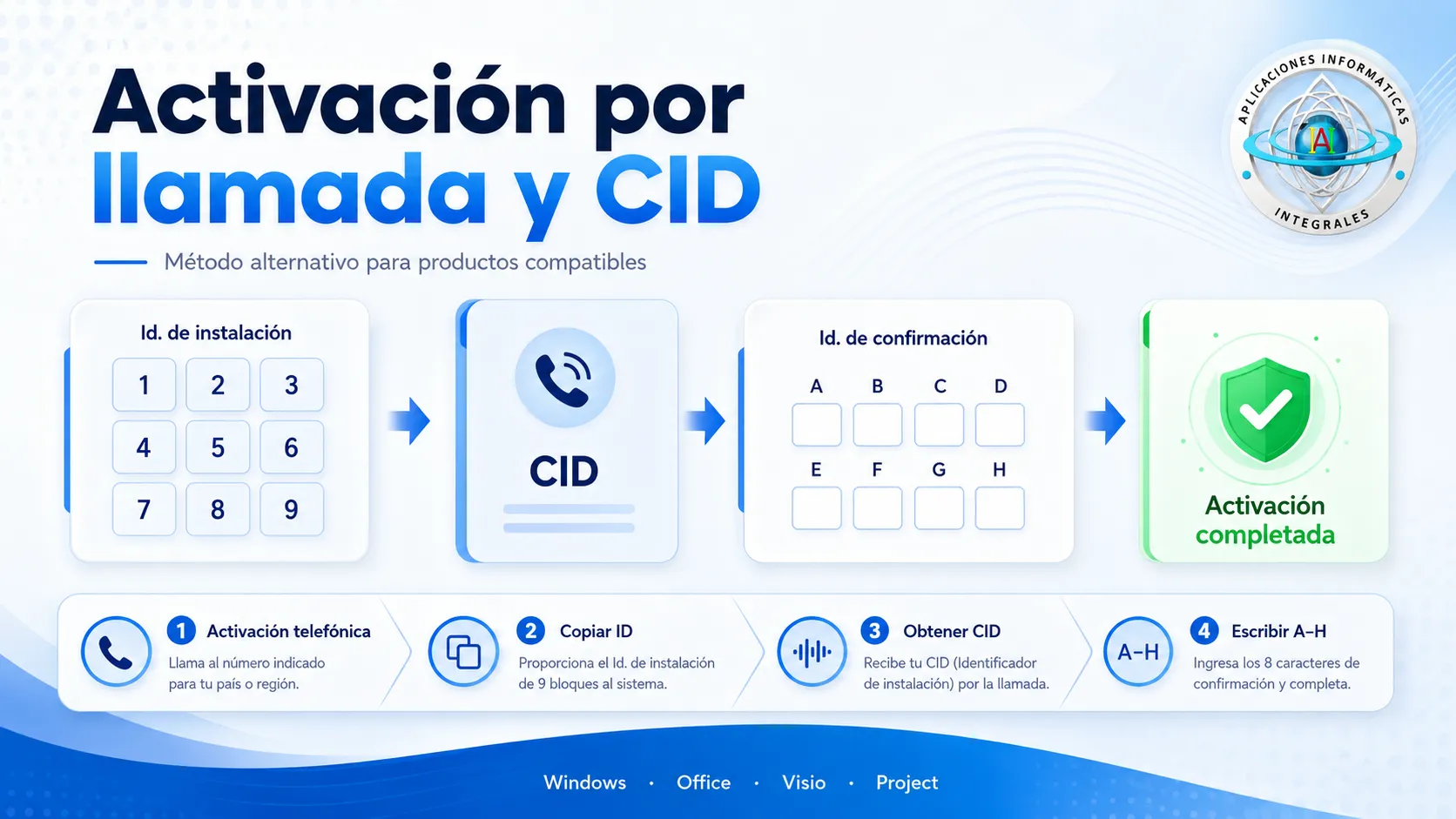
Este método se usa cuando el asistente de activación permite escoger activar por teléfono y muestra un ID de instalación. Con ese ID se obtiene un ID de confirmación / CID, que luego se ingresa en las casillas correspondientes para completar la activación.
Esta guía aplica para productos compatibles como Office Pro Plus 2010, 2013, 2016, 2019, 2021 y 2024 LTSC. También puede aplicar en modalidades compatibles de Visio Professional / Pro, Visio Professional LTSC, Project Professional / Pro y Project Professional LTSC.
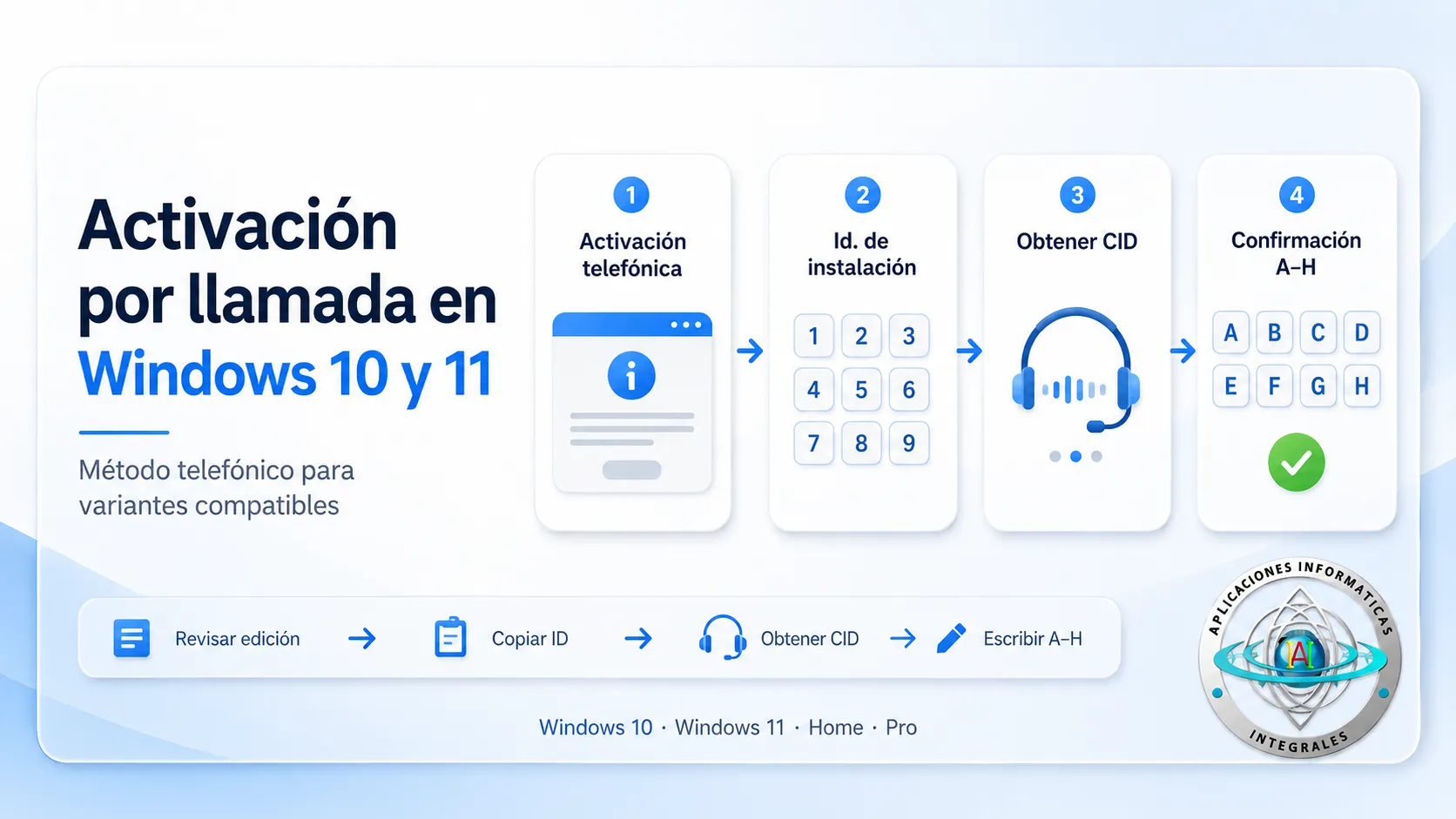
Resumen rápido: abres Office, Visio o Project, eliges activación por teléfono, copias el ID de instalación, generas el CID desde Obtener CID, y luego escribes el ID de confirmación en las casillas A-H.
Antes de empezar
Antes de intentar activar, revisa estos puntos:
- Que el producto comprado sea modalidad CID / telefónica.
- Que la versión instalada coincida con la modalidad comprada.
- Que no haya sesiones o cuentas antiguas iniciadas dentro del programa.
- Que no existan activaciones KMS, parches o keys anteriores causando conflicto.
- Que Office, Visio y Project sean de la misma generación o canal compatible.
- Que tengas acceso a Obtener CID: desde tu cuenta o, si compraste por WhatsApp o como invitado, con el correo o WhatsApp del pedido y el código de seguridad recibido.
Compatibilidad entre Office, Visio y Project
Este punto es muy importante.
Office, Visio y Project deben ser compatibles entre sí por versión o canal de instalación. No conviene mezclar versiones distintas porque puede generar errores de instalación, conflictos de activación o problemas al abrir los programas.
Ejemplos recomendados:
Office Pro Plus 2021 + Visio Professional 2021 + Project Professional 2021
Office Pro Plus 2024 LTSC + Visio Professional LTSC 2024 + Project Professional LTSC 2024
Office Pro Plus 2019 + Visio Professional 2019 + Project Professional 2019
Ejemplos que no conviene mezclar:
Office Pro Plus 2024 LTSC + Project Professional 2021
Office Pro Plus 2024 LTSC + Visio Professional 2021
Office Pro Plus 2021 + Visio Professional LTSC 2024
Si instalas versiones mezcladas, puede pasar que el asistente no active correctamente, que una aplicación reemplace componentes de otra o que aparezcan errores al abrir Word, Excel, Visio o Project.
Cerrar sesión antes de activar
Antes de hacer una activación por llamada, es recomendable que no haya ninguna cuenta iniciada dentro de Office, Visio o Project.
Para revisar:
- Abre Word, Excel, Visio o Project.
- Ve a Archivo.
- Entra a Cuenta.
- Revisa si hay una cuenta iniciada.
- Si hay una cuenta antigua, de trabajo, estudiante o suscripción previa, cierra sesión antes de continuar.
Esto ayuda a evitar conflictos entre suscripciones anteriores, cuentas antiguas, productos vinculados a otra cuenta, instalaciones anteriores, activaciones por cuenta y activaciones por key.
Limpiar activaciones anteriores, KMS o keys parcheadas
Antes de activar Office Pro Plus, Visio o Project por llamada, es importante revisar si el equipo tiene keys antiguas, activaciones KMS, parches o instalaciones modificadas. Si quedan restos de activaciones anteriores, el producto puede mostrar errores, no aceptar el CID o seguir tomando una key vieja.
Esta limpieza no es para forzar activaciones. Sirve para dejar la instalación ordenada y evitar conflictos antes de usar una key válida y una activación por CID compatible.
1. Abrir CMD como administrador
Primero abre Símbolo del sistema como administrador:
- Presiona Inicio.
- Escribe cmd.
- Haz clic derecho en Símbolo del sistema.
- Elige Ejecutar como administrador.
2. Entrar a la carpeta correcta de Office
En instalaciones modernas, Office Pro Plus, Visio y Project suelen usar la carpeta Office16. Prueba primero esta ruta:
cd "C:\Program Files\Microsoft Office\Office16"Si el comando dice que no encuentra la ruta, prueba esta otra:
cd "C:\Program Files (x86)\Microsoft Office\Office16"Si el sistema no encuentra ninguna de las rutas anteriores, prueba también las rutas modernas con root\Office16:
cd "C:\Program Files\Microsoft Office\root\Office16"O, si tu instalación está en 32 bits:
cd "C:\Program Files (x86)\Microsoft Office\root\Office16"Luego ejecuta nuevamente cscript ospp.vbs /dstatus. Esta ruta suele aparecer en instalaciones modernas de Office, Visio o Project.
Para versiones antiguas, la carpeta puede cambiar:
Office14 = Office 2010
Office15 = Office 2013
Office16 = Office 2016 / 2019 / 2021 / 2024 LTSC
3. Ver el estado de activación con /dstatus
Una vez dentro de la carpeta correcta, ejecuta:
cscript ospp.vbs /dstatusEste comando muestra información del producto instalado, el canal de activación y las keys detectadas. Lo más importante es buscar una línea parecida a:
Last 5 characters of installed product key: XXXXXEsos últimos 5 caracteres sirven para identificar qué key está instalada actualmente.
4. Quitar una key antigua o incorrecta
Si aparece una key antigua, una key equivocada o una key que quedó de una instalación anterior, puedes quitarla usando los últimos 5 caracteres que mostró /dstatus:
cscript ospp.vbs /unpkey:XXXXXEjemplo:
cscript ospp.vbs /unpkey:AB123Debes reemplazar XXXXX por los últimos 5 caracteres reales que te mostró el comando. Si aparecen varias keys instaladas, puede ser necesario repetir el proceso con cada una.
5. Limpiar configuración KMS anterior
Si el equipo tuvo activadores, KMS o una configuración anterior de servidor KMS, también conviene limpiar esa configuración:
cscript ospp.vbs /remhstLuego vuelve a revisar con:
cscript ospp.vbs /dstatusSi todavía aparecen datos antiguos, reinicia el equipo y revisa nuevamente.
6. Reiniciar antes de activar
Después de quitar keys antiguas o limpiar una configuración KMS, reinicia el equipo antes de ingresar la nueva key o iniciar la activación por teléfono.
Esto ayuda a que Office Pro Plus, Visio o Project tomen correctamente la nueva activación y no sigan usando datos anteriores.
Importante: no recomendamos borrar carpetas del sistema, editar el registro manualmente ni usar herramientas dudosas. Si el equipo fue muy modificado por activadores o parches, lo más seguro puede ser desinstalar todo, reiniciar e instalar limpio antes de activar.
Paso 1: abrir Office, Visio o Project
Después de instalar el producto correcto, abre la aplicación correspondiente:
- Word / Excel para Office Pro Plus.
- Visio para Visio Professional.
- Project para Project Professional.
Si el producto solicita activación, aparecerá el asistente para ingresar key o escoger método de activación.
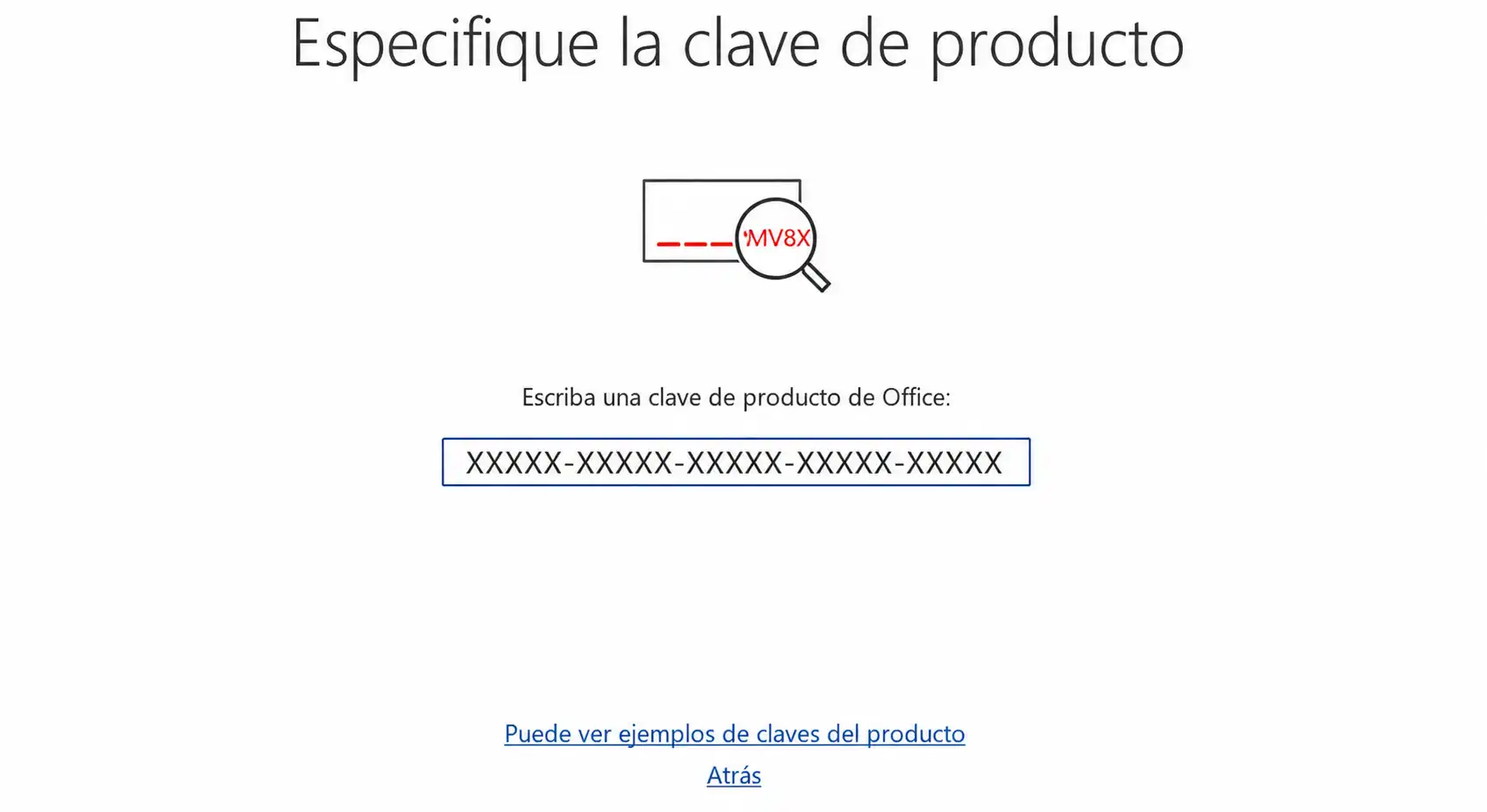
Paso 2: ingresar la key del producto
Ingresa la key correspondiente al producto instalado.
En este tipo de modalidad, puede aparecer un error inicial o puede pedir activación adicional. Esto no siempre significa que el producto esté mal. En muchos casos, ese paso permite continuar hacia la opción de activación por teléfono, que es el método usado por esta modalidad.
Si la key no corresponde a la versión instalada, la activación puede fallar.
Ejemplos:
- Office Pro Plus 2024 LTSC requiere instalación compatible con 2024 LTSC.
- Project Professional 2021 requiere instalación compatible con 2021.
- Visio Professional LTSC 2024 requiere instalación compatible con 2024 LTSC.
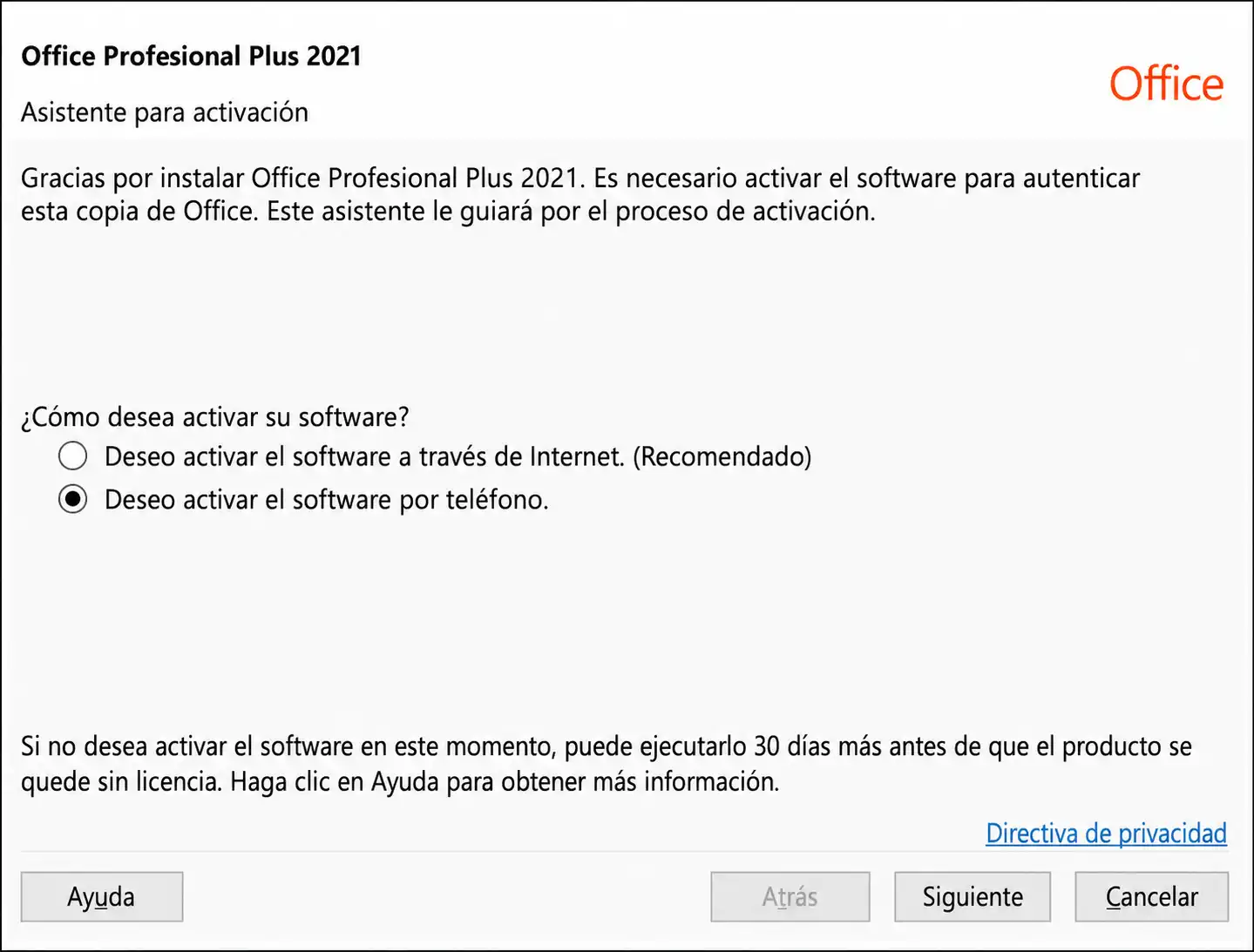
Paso 3: elegir activación por teléfono
Cuando aparezca el asistente, selecciona la opción de activación por teléfono.
No elijas activación en línea si tu modalidad indica activación por CID / telefónica y el proceso online no se completa.
La activación por teléfono es la que permite obtener el ID de instalación, que luego se usa para generar el CID.
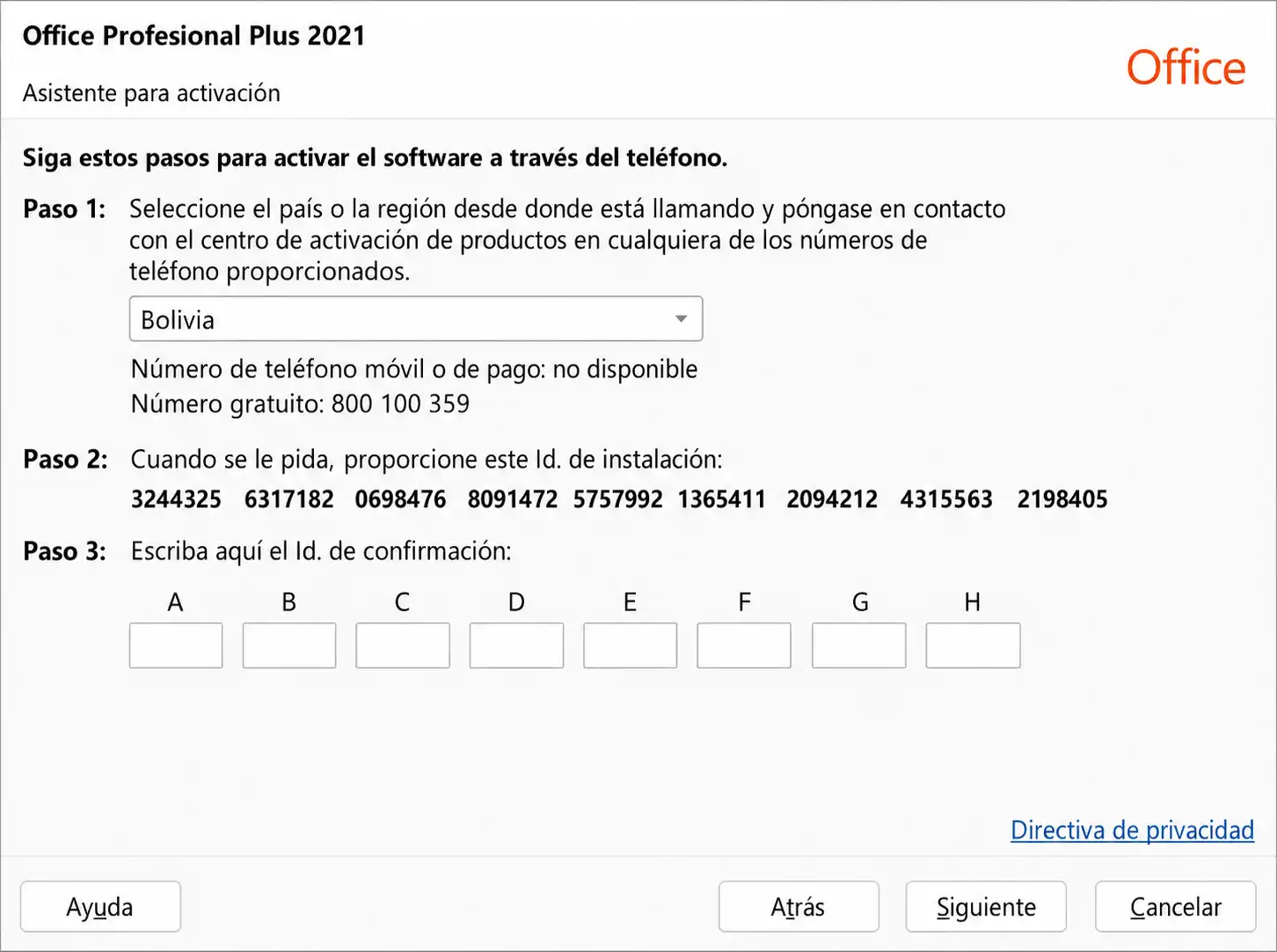
Paso 4: copiar el ID de instalación
El asistente mostrará un ID de instalación dividido en varios bloques.
Ese ID de instalación:
- no es la key del producto;
- no debe copiarse incompleto;
- no debe cambiarse de orden;
- no debe mezclarse con datos de otro equipo;
- es generado para esa instalación específica.
Debes copiarlo completo tal como aparece. Si copias mal el ID de instalación, el CID puede no funcionar.
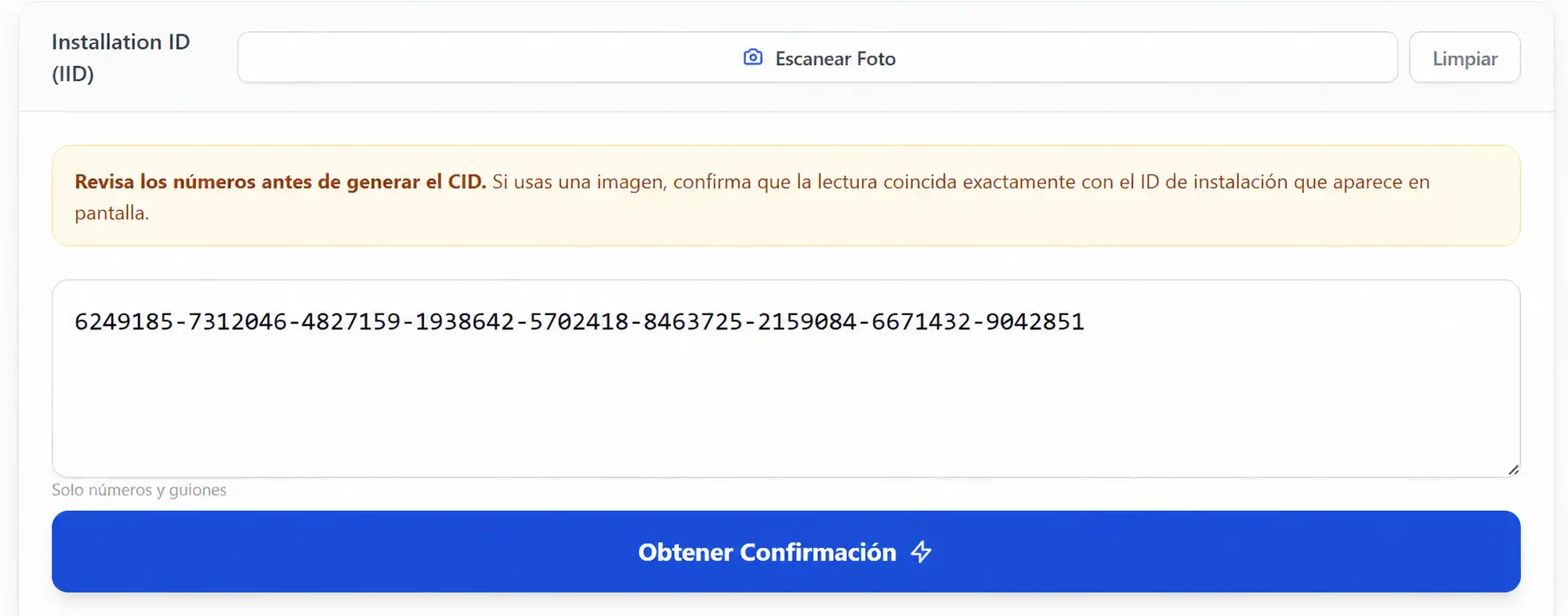
Paso 5: obtener el CID
En Aplicaciones Informáticas Integrales puedes obtener el CID desde tu cuenta. Si compraste por WhatsApp o como invitado, también puedes usar Obtener CID con el correo o WhatsApp del pedido y tu código de seguridad.
Para hacerlo:
- Si tienes cuenta, inicia sesión y entra a Obtener CID.
- Si compraste por WhatsApp o como invitado, abre Obtener CID e ingresa el correo o WhatsApp del pedido junto con tu código de seguridad.
- Pega el ID de instalación en el formulario.
- Verifica que todos los bloques estén completos.
- Envía la solicitud.
- Nuestro sistema generará el ID de confirmación / CID si el ID corresponde correctamente.
El CID se entrega como parte del soporte del producto adquirido cuando corresponde a una modalidad de activación por llamada.
La opción Obtener CID está disponible para productos compatibles adquiridos en Aplicaciones Informáticas Integrales, tanto desde una cuenta como con el acceso de invitado del pedido. Las compras realizadas fuera de nuestra tienda no incluyen generación gratuita de CID ni soporte de activación asociado.
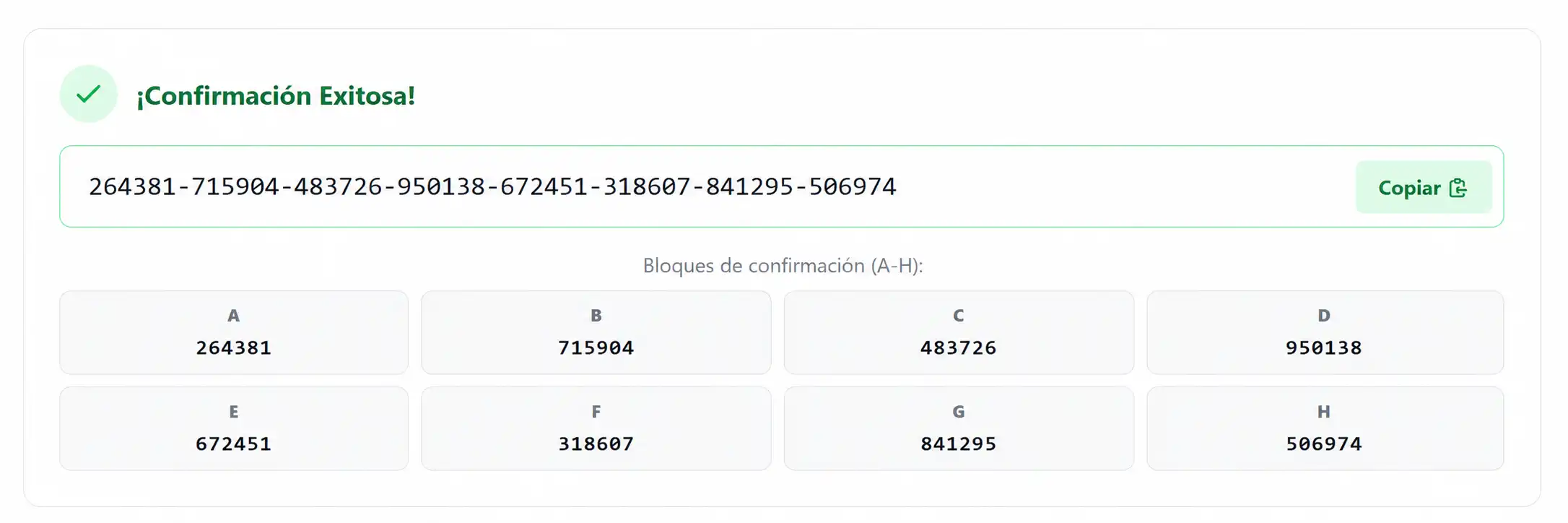
Paso 6: escribir el CID en el asistente
Después de obtener el CID, vuelve al asistente de activación.
El asistente mostrará casillas identificadas normalmente con letras:
A B C D E F G HDebes ingresar cada bloque del CID en su casilla correspondiente.
Mantén el orden correcto. Si cambias un bloque, omites números o pegas mal el CID, la activación puede fallar.
Luego continúa con el asistente hasta finalizar.
Paso 7: verificar que quedó activado
Después de completar el proceso, abre nuevamente la aplicación y revisa el estado desde:
Archivo → CuentaAhí deberías ver el producto activado correctamente.
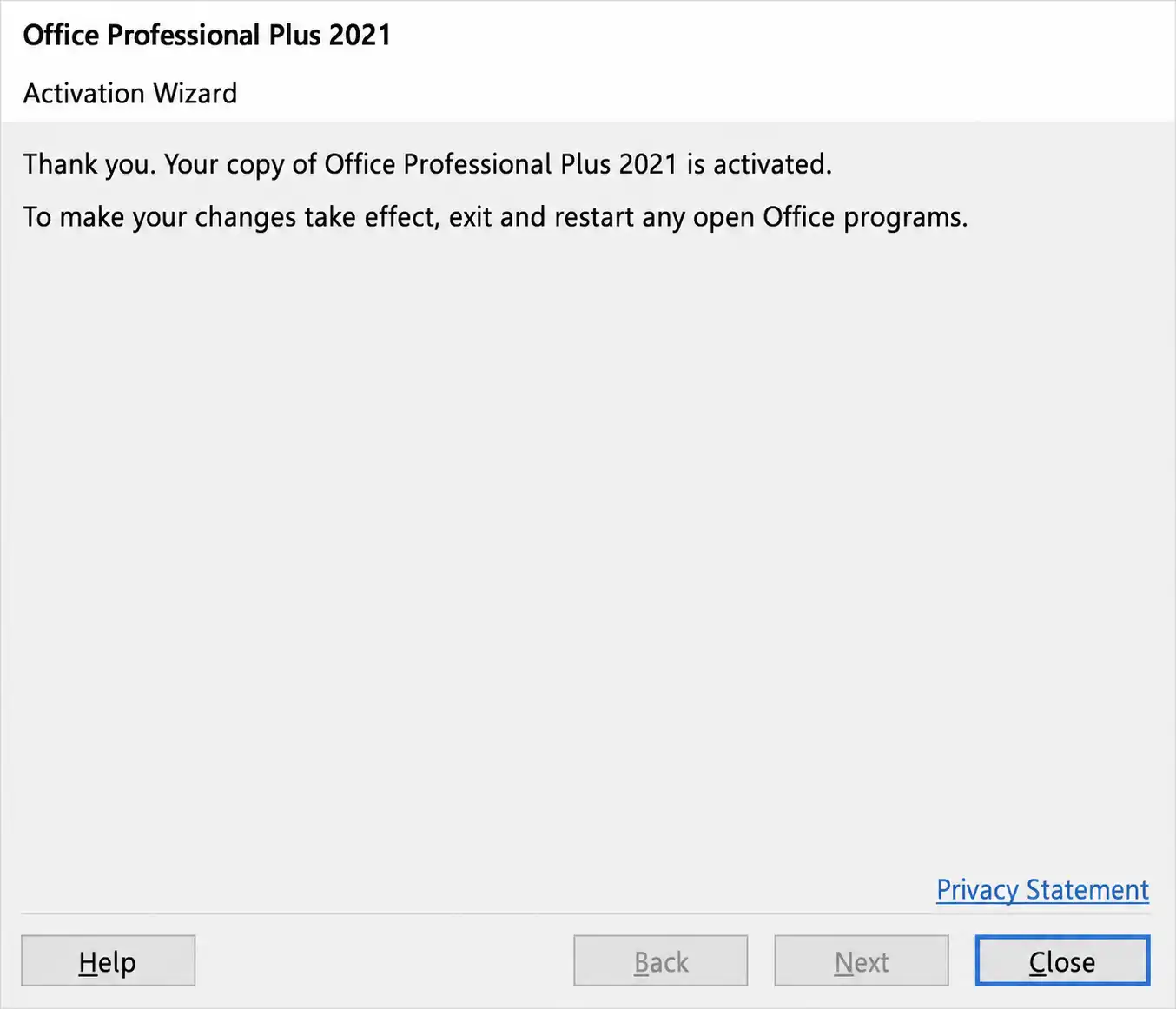
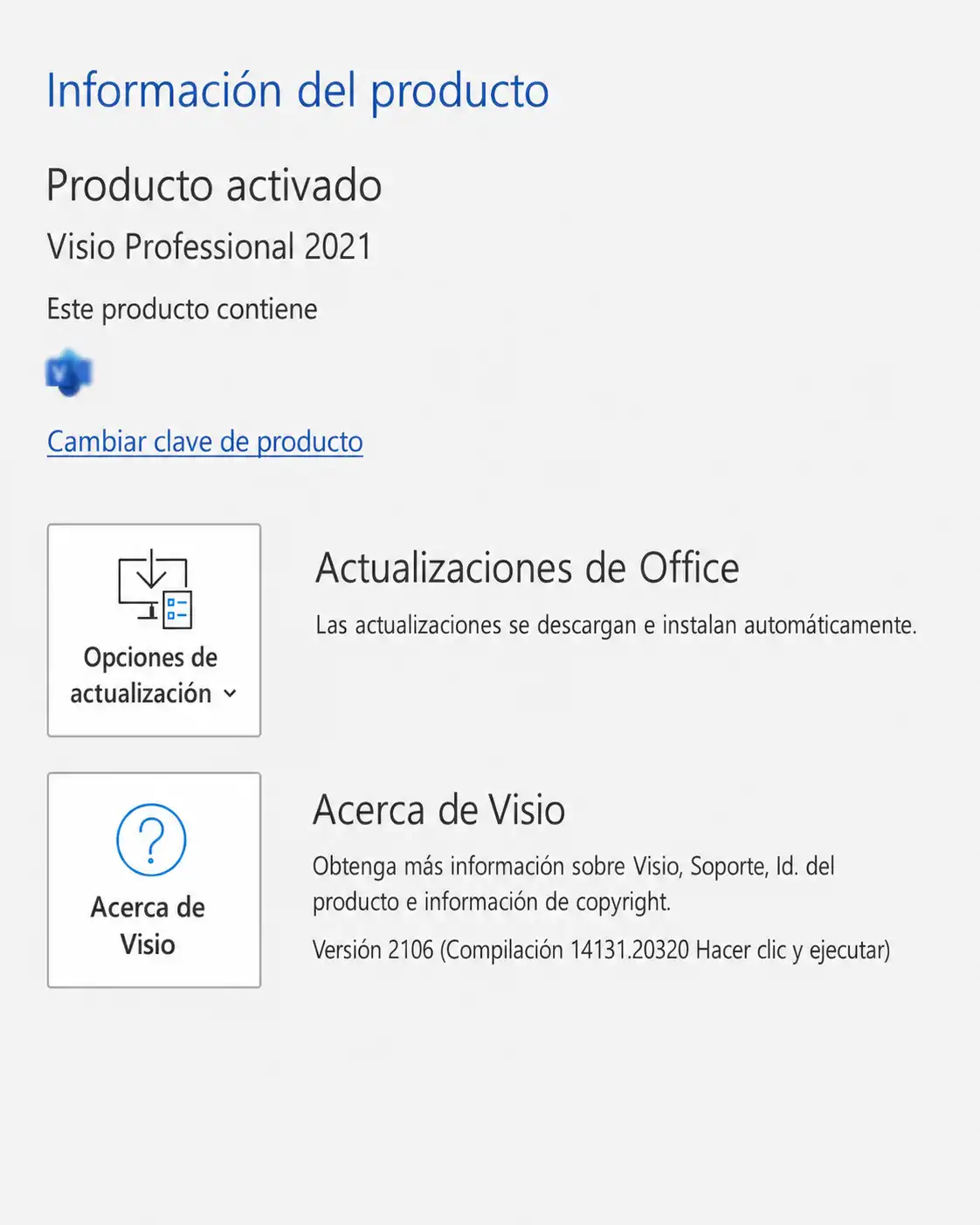
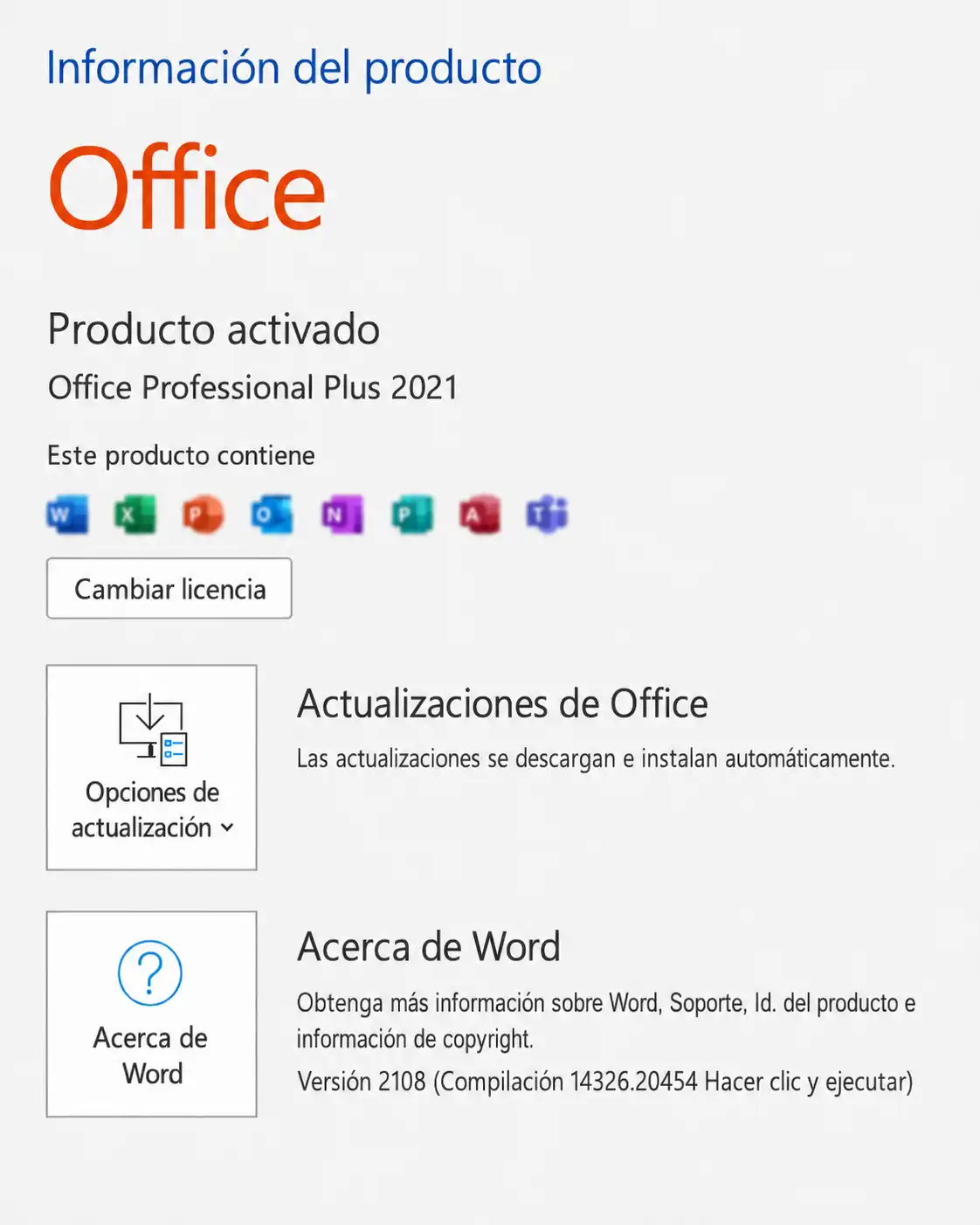
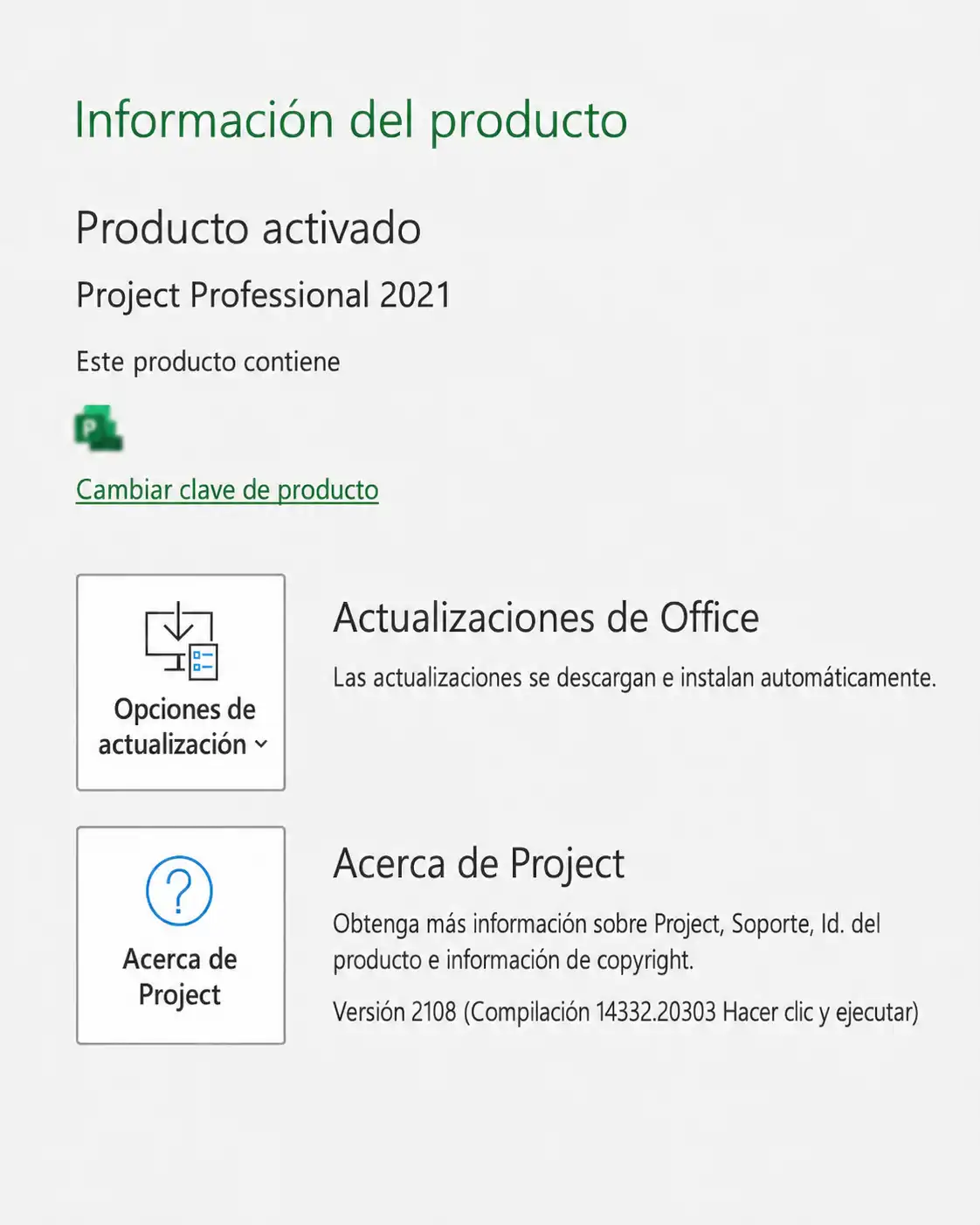
También puedes revisar desde CMD como administrador:
cd "C:\Program Files\Microsoft Office\Office16"cscript ospp.vbs /dstatusO, si corresponde:
cd "C:\Program Files (x86)\Microsoft Office\Office16"cscript ospp.vbs /dstatusEl estado debe mostrar que el producto está activado.
Activación para una instalación específica
Las modalidades de activación por CID / telefónica están pensadas para una instalación específica.
Eso significa que:
- el CID no debe reutilizarse en otro equipo;
- el CID está vinculado al ID de instalación generado por ese equipo;
- si se formatea desde cero, puede perderse la activación;
- si se reinstala completamente Office, Visio o Project, puede generarse otro ID de instalación;
- si se cambia de versión, puede requerirse otra activación;
- si se mezcla una versión incompatible, puede fallar.
Si el equipo se formatea completamente, es posible que sea necesario adquirir otra key o realizar un nuevo proceso de activación, según el caso.
Errores comunes
Los errores más comunes en activación por llamada de Office, Visio y Project son:
- Instalar una versión que no coincide con la key.
- Mezclar Office 2024 LTSC con Project o Visio 2021.
- Mezclar Office 2021 con Visio o Project 2024 LTSC.
- Tener una cuenta iniciada con una suscripción anterior.
- Tener activaciones KMS antiguas.
- Usar activadores, parches o instalaciones modificadas.
- Copiar mal el ID de instalación.
- Pegar la key en lugar del ID de instalación.
- No elegir activación por teléfono.
- Ingresar mal los bloques A-H.
- Intentar reutilizar un CID anterior.
- Formatear y esperar que el mismo CID funcione otra vez.
Cuándo pedir ayuda
Si no sabes qué versión tienes instalada, si no aparece la opción de activación por teléfono, si el ID de instalación no aparece, si nuestro sistema no genera CID o si el CID no funciona, nuestro equipo puede ayudarte a revisar el caso.
Para ayudarte más rápido, envía:
- Captura del producto instalado.
- Captura de Archivo → Cuenta.
- Captura del ID de instalación.
- Indicación de si es Office, Visio o Project.
- Indicación de la versión: 2010, 2013, 2016, 2019, 2021 o 2024 LTSC.
- Si el equipo tuvo activadores, KMS o instalaciones anteriores.
- Si hay una cuenta iniciada dentro del programa.