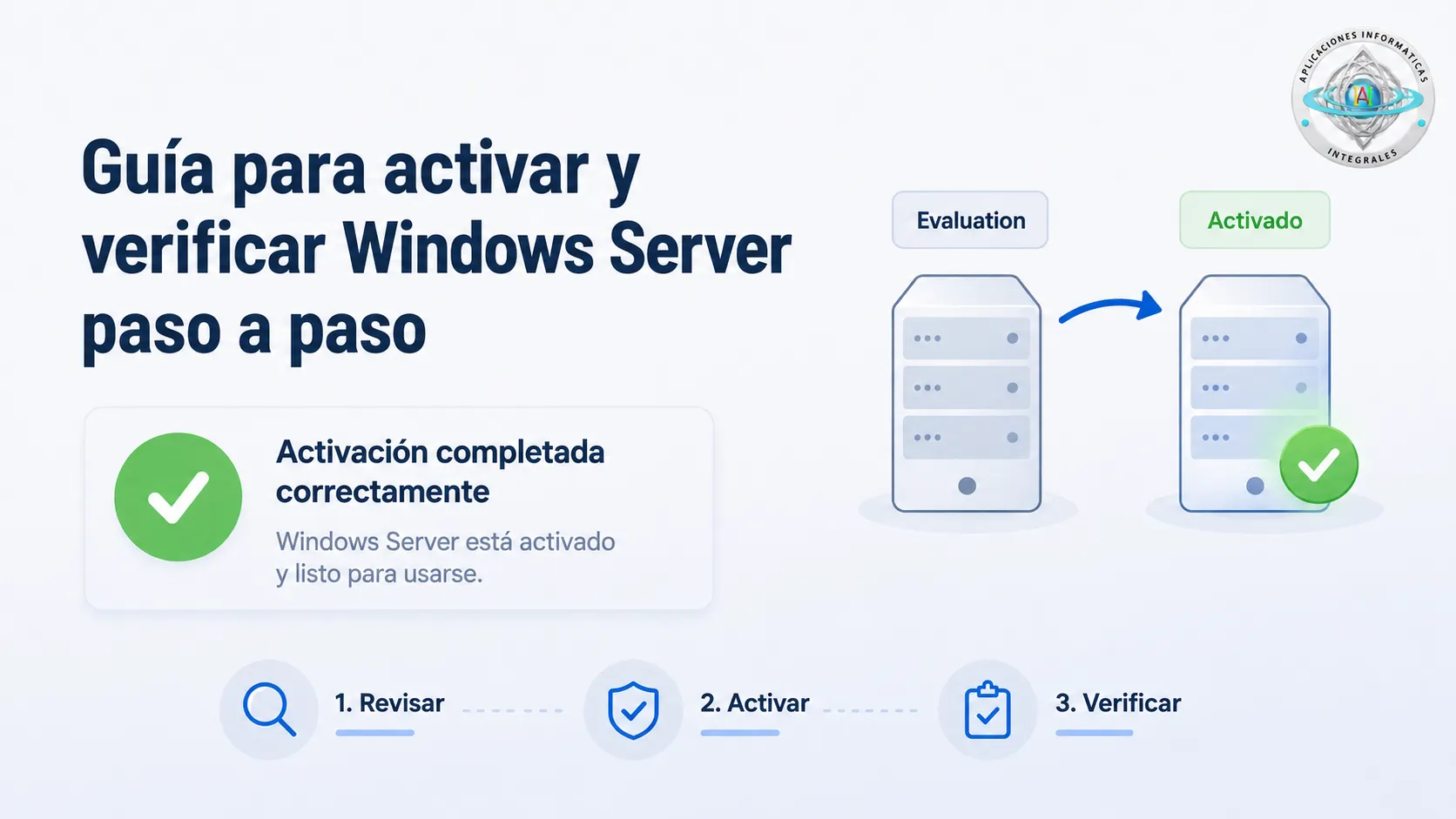
Esta guía está pensada para explicar Windows Server de forma práctica, sin hacerlo más complicado de lo necesario. La idea es que primero entiendas qué versión tienes instalada, si está en modo Evaluation o no, qué edición corresponde y recién después hagas la activación.
Resumen rápido: si tu servidor no es Evaluation, normalmente puedes activar como un Windows normal: vas a Activación, cambias la clave y verificas. Si es Evaluation, primero debes convertir la edición desde CMD o PowerShell con DISM, reiniciar y luego verificar.
Primero: revisa si tu Windows Server es Evaluation
Antes de poner una clave, lo más importante es saber si tu instalación es una versión Evaluation. Si es Evaluation, muchas veces no basta con poner la clave directamente desde el panel de activación.
Abre CMD o PowerShell como administrador y ejecuta:
DISM /online /Get-CurrentEditionAhí podrás ver la edición actual. Si aparece algo parecido a ServerStandardEval o ServerDatacenterEval, significa que estás usando una versión Evaluation.
También puedes revisar desde:
- Configuración → Sistema → Activación
- O usando el comando
winver - O revisando el estado con
slmgr /xpr
Si NO es Evaluation: activar es sencillo
Si tu servidor ya está instalado como Standard, Datacenter, Essentials u otra edición final, el proceso suele ser similar a activar un Windows normal.
- Abre Configuración.
- Entra a Sistema o Actualización y seguridad, según la versión.
- Busca Activación.
- Haz clic en Cambiar clave de producto.
- Ingresa la clave correspondiente a tu edición.
- Espera la validación.
- Reinicia si el sistema lo solicita.
También puedes hacerlo desde CMD o PowerShell como administrador:
slmgr /ipk XXXXX-XXXXX-XXXXX-XXXXX-XXXXXslmgr /atoslmgr /xprEl comando slmgr /xpr te dirá si el servidor quedó activado correctamente o si todavía tiene vencimiento.
Si SÍ es Evaluation: primero convierte la edición
Cuando el servidor está en modo Evaluation, primero debes convertirlo a una edición final compatible. Después de eso recién tiene sentido validar la activación.
Primero revisa a qué ediciones puedes convertir:
DISM /online /Get-TargetEditionsSi quieres convertir a Standard, usa:
DISM /online /Set-Edition:ServerStandard /ProductKey:XXXXX-XXXXX-XXXXX-XXXXX-XXXXX /AcceptEulaSi quieres convertir a Datacenter, usa:
DISM /online /Set-Edition:ServerDatacenter /ProductKey:XXXXX-XXXXX-XXXXX-XXXXX-XXXXX /AcceptEulaDespués de ejecutar el comando, el servidor puede pedir reinicio. Esto es normal. Una vez reiniciado, verifica:
DISM /online /Get-CurrentEditionslmgr /xprConsejo: si el servidor está en producción, haz respaldo antes de convertir edición. Aunque el proceso suele ser directo, siempre conviene prevenir.
Diferencias entre versiones antiguas y nuevas
Windows Server tiene varias versiones y no todas se usan para lo mismo. Algunas empresas todavía usan versiones antiguas por compatibilidad, pero para nuevos proyectos suele convenir una versión más reciente por seguridad, soporte y compatibilidad con hardware actual.
| Versión | Uso común | Comentario práctico |
|---|---|---|
| Server 2008 / 2008 R2 | Sistemas antiguos | Puede existir en empresas por compatibilidad, pero no es recomendable para nuevos servidores. |
| Server 2012 / 2012 R2 | Infraestructura heredada | Muy usado en sistemas antiguos. Conviene planificar migración si el negocio depende de él. |
| Server 2016 | Roles clásicos | Buena opción para entornos que necesitan compatibilidad amplia y estabilidad. |
| Server 2019 | Producción estable | Muy usado en empresas por equilibrio entre compatibilidad, estabilidad y soporte. |
| Server 2022 | Infraestructura actual | Mejoras de seguridad, rendimiento y administración moderna. |
| Server 2025 | Nuevas implementaciones | Enfocado en escenarios modernos, hardware reciente y mejoras de seguridad. |
Qué significa R2
R2 significa Release 2. No lo tomes como una simple actualización pequeña. En versiones como 2008 R2 o 2012 R2 puede cambiar compatibilidad, funciones, requisitos y comportamiento.
Por eso, cuando revises una clave, una instalación o un producto, no es lo mismo decir:
- Windows Server 2012
- Windows Server 2012 R2
Son versiones relacionadas, pero no siempre se tratan igual.
Diferencias entre Standard, Datacenter, Essentials y Enterprise
| Edición | Para quién conviene | Diferencia principal |
|---|---|---|
| Standard | Pequeñas y medianas empresas | Sirve para roles comunes como archivos, usuarios, DNS, DHCP, aplicaciones internas y pocas máquinas virtuales. |
| Datacenter | Empresas con mucha virtualización | Orientada a escenarios más grandes, más máquinas virtuales y funciones avanzadas. |
| Essentials | Negocios pequeños | Más simple y limitada. Puede servir para empresas pequeñas que no necesitan infraestructura compleja. |
| Enterprise | Versiones antiguas | Fue común en generaciones anteriores. En versiones modernas ya no se maneja igual. |
Qué son RDS User y RDS Device
RDS significa Remote Desktop Services. Sirve para conexiones remotas al servidor. Esto es aparte de la activación del servidor.
Muy importante: RDS User o RDS Device no activan Windows Server. Primero activas el servidor. Luego, si necesitas que usuarios entren por Escritorio Remoto, configuras RDS.
| Tipo | Conviene cuando | Ejemplo |
|---|---|---|
| RDS User | Una persona entra desde varios equipos | Un usuario se conecta desde su laptop, PC de oficina y otro equipo. |
| RDS Device | Varias personas usan el mismo equipo | Una recepción, caja, aula, punto de venta o equipo compartido. |
Cómo verificar que todo está bien
Después de activar o convertir edición, revisa el estado con estos comandos:
slmgr /xprEste es el más directo para saber si está activado de forma permanente o si tiene vencimiento.
slmgr /dliMuestra información básica de activación.
slmgr /dlvMuestra información más detallada. Es útil cuando hay errores o dudas técnicas.
También puedes revisar desde la interfaz gráfica en la sección de Activación.
Si antes tenía una key mal puesta o una activación parcheada
Si el servidor fue activado antes con una clave incorrecta, una configuración KMS antigua, un parche o una herramienta dudosa, conviene limpiar antes de intentar activar correctamente.
Primero quita la clave instalada:
slmgr /upkLuego limpia la clave guardada en el registro:
slmgr /cpkySi había una configuración KMS anterior, puedes limpiarla con:
slmgr /ckmsDespués reinicia el servicio de protección de software:
net stop sppsvc
net start sppsvc
Si el servicio no se detiene o aparece ocupado, reinicia el servidor.
Ojo: si el sistema fue muy modificado por activadores o parches, limpiar comandos puede no ser suficiente. En un servidor importante, lo más seguro puede ser respaldar y reinstalar limpio.
Qué es rearm y cuándo usarlo
Rearm reinicia el estado de gracia de activación en algunos escenarios. No es una activación real y no reemplaza una clave válida.
Puede servir cuando estás limpiando un entorno de prueba o preparando una instalación antes de activar correctamente:
slmgr /rearmLuego reinicia:
shutdown /r /t 0Orden recomendado para activar sin complicarte
Este es el orden que recomendamos seguir:
- Verifica edición instalada con
DISM /online /Get-CurrentEdition. - Confirma si es Evaluation o una edición final.
- Si es Evaluation, convierte primero con DISM.
- Reinicia el servidor si lo solicita.
- Ingresa la clave desde Activación o con
slmgr /ipk. - Activa con
slmgr /ato. - Verifica con
slmgr /xpr.
Errores comunes
| Problema | Causa probable | Qué revisar |
|---|---|---|
| No acepta la clave | Edición o versión incorrecta | Revisa si es Standard, Datacenter, Essentials, R2 o Evaluation. |
| Sigue apareciendo Evaluation | No se convirtió la edición | Usa DISM /online /Get-TargetEditions y luego /Set-Edition. |
| No activa en línea | Internet, DNS, firewall, fecha u hora | Revisa conexión, fecha/hora y configuración de red. |
| Confusión con RDS | RDS no activa el servidor | Primero activa Windows Server. Luego revisa RDS User o Device si usarás Escritorio Remoto. |
| Viene de activador o parche | Estado alterado | Limpia con slmgr /upk, /cpky, /ckms o considera reinstalación limpia. |
Comandos útiles
DISM /online /Get-CurrentEditionDISM /online /Get-TargetEditionsDISM /online /Set-Edition:ServerStandard /ProductKey:XXXXX-XXXXX-XXXXX-XXXXX-XXXXX /AcceptEulaDISM /online /Set-Edition:ServerDatacenter /ProductKey:XXXXX-XXXXX-XXXXX-XXXXX-XXXXX /AcceptEulaslmgr /ipk XXXXX-XXXXX-XXXXX-XXXXX-XXXXXslmgr /atoslmgr /xprslmgr /dlislmgr /dlvslmgr /upkslmgr /cpkyslmgr /ckmsslmgr /rearmCuándo pedir ayuda
Si no estás seguro de la edición instalada, si el servidor está en producción, si viene de una activación parcheada, si aparece un error después de convertir Evaluation o si necesitas elegir entre Standard, Datacenter, Essentials, RDS User o RDS Device, nuestro equipo puede ayudarte a revisar el caso antes de continuar.
Para orientarte más rápido, envía:
- Versión y edición instalada.
- Resultado de
DISM /online /Get-CurrentEdition. - Resultado de
slmgr /xpr. - Captura del error si aparece.
- Si el servidor es físico o virtual.
- Si usarás Escritorio Remoto para usuarios.